
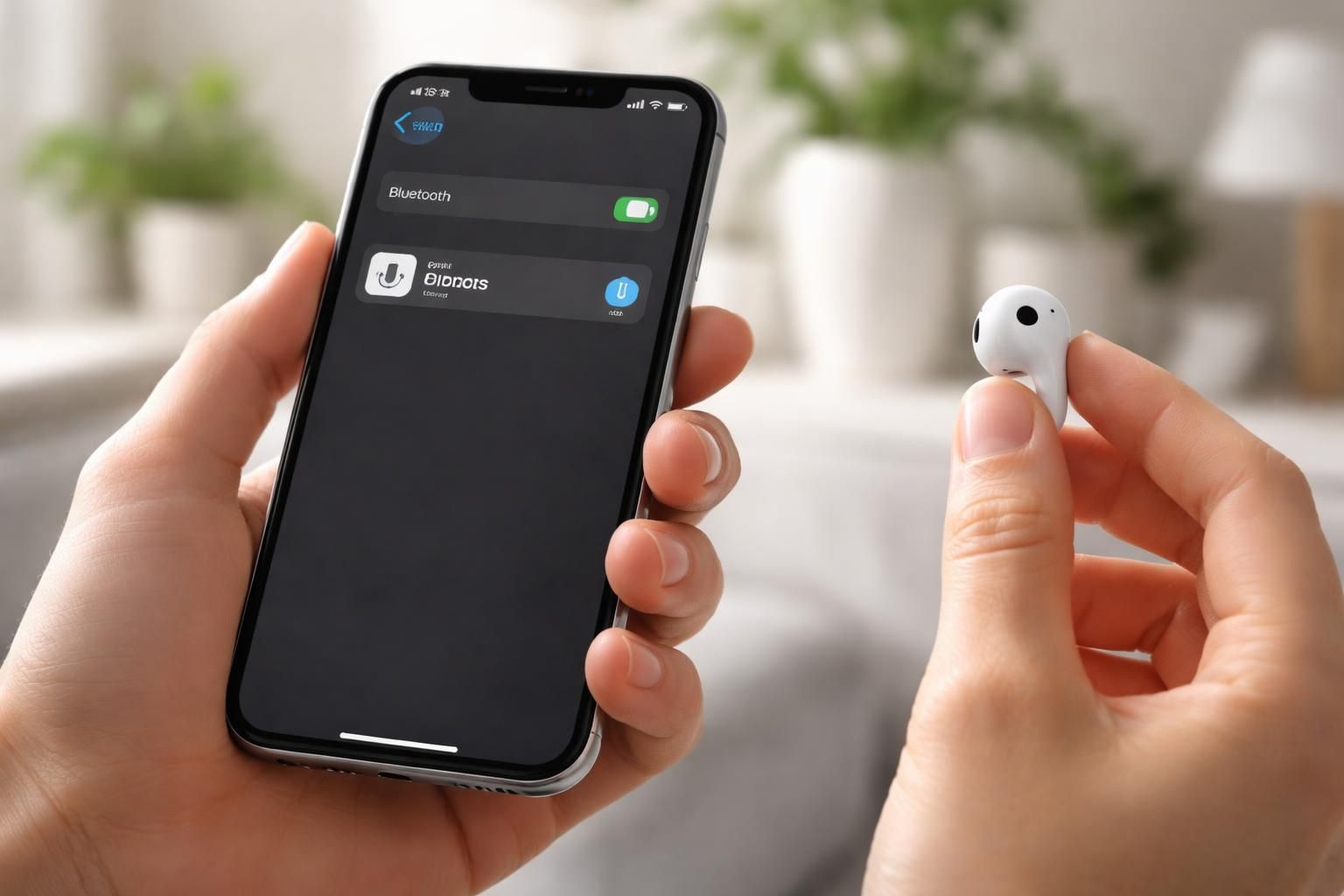
Dans un monde où la technologie est omniprésente, la perte ou la défaillance d’un écouteur, comme un AirPod, peut créer une situation frustrante. Fort heureusement, il est possible de remplacer individuellement un AirPod sans avoir à acheter une nouvelle paire. Ce guide détaillé explique pas à pas comment connecter un AirPod de remplacement à vos appareils Apple, y compris l’iPhone, l’iPad et le Mac. De la vérification de l’état de votre ancien AirPod à l’appariement de votre nouvel écouteur, chaque étape est essentielle pour retrouver une expérience audio optimale. Suivez ce guide pratique pour redécouvrir tout le plaisir de votre musique, podcasts et appels, sans interruption.
Vérification de l’état des AirPods avant le remplacement
Avant de procéder à l’achat ou à la connexion d’un AirPod de remplacement, il est crucial d’évaluer l’état de vos écouteurs existants. Tout d’abord, vérifier si l’un de vos AirPods est réellement perdu ou défaillant peut éviter des dépenses inutiles. Pour cela, l’application Find My d’Apple s’avère particulièrement utile. Cette application vous permet de localiser les appareils connectés et peut indiquer si un AirPod est à portée ou non.
A lire en complément : Les avis sur Hisense : que pensent vraiment les utilisateurs ?
Il est également recommandé de s’assurer que les problèmes ne proviennent pas d’un simple dysfonctionnement temporaire. Pour ce faire, essayez de nettoyer vos AirPods et de vérifier les connexions. Parfois, la saleté ou l’accumulation de débris peut affecter les performances de l’AirPod. De plus, ces écouteurs sont équipés de capteurs qui peuvent mal fonctionner si l’oreillette est obstruée.
Utilisation de l’application Find My
L’application Find My permet de retrouver facilement vos appareils Apple. En cas de perte d’un AirPod, suivez ces étapes :
A voir aussi : Quels sont les systèmes d'exploitation pour les smartphones ?
- Ouvrez l’application Find My sur votre appareil.
- Sélectionnez l’onglet Appareils.
- Localisez vos AirPods dans la liste des appareils connectés.
- Si l’un de vos AirPods est à portée, vous verrez une option pour faire émettre un son afin de le retrouver.
Cette fonctionnalité est particulièrement utile pour les utilisateurs distraits, car elle facilite le localisateur des appareils sans nécessiter de recherches compliquées.
Procédure d’achat d’un AirPod de remplacement
Si la perte de l’AirPod ne peut être résolue par le biais de l’application Find My, il est temps de considérer le remplacement. Contrairement à d’autres écouteurs, l’achat d’un AirPod de remplacement doit se faire par l’intermédiaire d’Apple. En effet, la marque ne permet pas de se procurer un seul AirPod par le biais de revendeurs tiers.
Les prix pour un AirPod de remplacement varient selon le modèle :
| Modèle | Prix (€) |
|---|---|
| AirPods Pro | 89 € |
| AirPods (1ère, 2ème ou 3ème génération) | 69 € |
| Étui de chargement sans fil AirPods Pro | 99 € |
| Étui de chargement AirPods | 59 € |
Visitez le site web d’Apple pour commander votre AirPod de remplacement ou vous rendre dans un Apple Store. Si vous avez souscrit une assurance pour vos appareils, cela peut également influencer les modalités de remplacement.
Le choix entre différents modèles
Avant de finaliser l’achat, il est opportun de vérifier quel modèle d’AirPod vous possédez. Les différences de fonctionnalité et de compatibilité entre les modèles peuvent influencer votre expérience. En effet, un AirPod Pro ne se couplera pas avec un boîtier d’AirPods standard. D’après plusieurs études, les utilisateurs d’AirPods Pro apprécient davantage la technologie de réduction de bruit et la qualité sonore supérieure, tandis que les modèles de base sont souvent choisis pour leur facilité d’utilisation et leur prix abordable.
Comment connecter un AirPod de remplacement à votre iPhone
Cette section se concentre sur le processus d’appairage de votre nouvel AirPod avec votre iPhone. La procédure est simple et similaire à celle utilisée lors de la première connexion des AirPods. Voici les étapes à suivre :
- Commencez par vérifier que votre ancien AirPod n’est pas connecté. Pour cela, ouvrez l’application Paramètres.
- Allez dans Bluetooth et localisez vos AirPods dans la liste des appareils connectés.
- Appuyez sur l’icône i à côté du nom de votre AirPod.
- Choisissez Oublier cet appareil pour déconnecter l’ancien AirPod.
Après avoir oublié l’ancien AirPod, vous pouvez procéder à la connexion de votre nouvel AirPod.
Étapes d’appariement
Pour connecter votre nouvel AirPod, suivez ces étapes :
- Placez le nouvel AirPod dans le boîtier de chargement avec son ancien compagnon.
- Ouvrez le couvercle du boîtier et assurez-vous que le voyant d’état clignote en orange.
- Sur le dos du boîtier, maintenez enfoncé le bouton de configuration jusqu’à ce que le voyant clignote en blanc.
- Déverrouillez votre iPhone et assurez-vous d’être sur l’écran d’accueil.
- Rappelez-vous de placer les deux AirPods dans le boîtier avec le couvercle ouvert, puis appuyez sur Connecter lorsque la notification apparaît.
À ce stade, votre nouvel AirPod devrait être synchronisé avec votre iPhone, prêt à être utilisé pour écouter de la musique, passer des appels et plus encore.
Résolution des problèmes de connexion
Bien que la procédure de connexion soit généralement fluide, il peut arriver que certaines difficultés surviennent. Dans ce cas, plusieurs solutions sont disponibles pour aider les utilisateurs à surmonter ces obstacles.
AirPod de remplacement ne se connecte pas
Si vous constatez que votre nouvel AirPod n’arrive pas à se connecter, vous pourriez envisager les solutions suivantes :
- Assurez-vous que le boîtier de chargement est complètement chargé en le connectant à un câble Lightning et en le laissant charger pendant au moins une heure.
- Essayez d’appliquer le processus d’appariement en ajoutant les AirPods un par un. Cela nécessite de placer un AirPod dans votre oreille pendant que l’autre est dans le boîtier.
- Accédez aux paramètres Bluetooth de votre iPhone pour oublier les deux AirPods, puis essayez de procéder à l’appariement à nouveau.
Ces étapes, bien qu’éventuellement répétitives, pourraient être nécessaires pour établir une connexion efficace.
Options supplémentaires de dépannage
En cas de persistance des problèmes de connexion, d’autres étapes peuvent être explorées. L’une des options consiste à redémarrer votre iPhone. Parfois, un simple redémarrage peut résoudre des problèmes de synchronisation.
Contacter l’assistance Apple
Si aucune des solutions précédentes ne fonctionne, il est peut-être temps de contacter l’assistance Apple. Que ce soit en ligne ou en vous rendant directement à un Apple Store, l’assistance technique peut fournir des conseils adaptés, en fonction de votre situation. Il est toujours préférable d’exposer tous les détails concernant le problème pour un meilleur diagnostic.
Maximiser l’expérience des AirPods après le remplacement
Une fois votre nouvel AirPod connecté, il est judicieux d’explorer certaines fonctionnalités additionnelles qui peuvent enrichir votre expérience musicale. Entre la personnalisation des commandes tactiles et l’utilisation de la technologie Bluetooth, les utilisateurs d’AirPods bénéficient d’une flexibilité inédite.
Options de personnalisation des AirPods
Pour personnaliser vos AirPods, accédez à l’application Paramètres, puis à Bluetooth. En appuyant sur l’icône i à côté de vos AirPods, vous pourrez modifier les paramètres tels que le contrôle de la lecture audio et l’activation de Siri. Ce niveau de personnalisation permet de s’adapter à votre manière d’écouter.
Utiliser les fonctionnalités Bluetooth avancées
Les AirPods peuvent également être connectés à plusieurs appareils. Par exemple, pour connecter vos AirPods à un Mac, assurez-vous que le Bluetooth est activé. Lorsque vous sélectionnez les AirPods par le biais des paramètres Bluetooth sur votre Mac, vous pourrez passer facilement d’un appareil à un autre. Cette fonctionnalité est particulièrement appréciée pour les utilisateurs qui jonglent entre plusieurs appareils.
En résumé
Savoir comment connecter un AirPod de remplacement nécessite de suivre des étapes précises et d’être attentif aux détails. Que vous soyez un utilisateur d’iPhone ou d’autres appareils Apple, ce guide offre une vue d’ensemble claire et concise des procédures nécessaires pour retrouver une expérience audio sans faille. Pour toute difficulté, l’assistance technique d’Apple reste à disposition pour vous accompagner dans votre démarche.