
Sur un petit bureau de trois à dix postes, le choix du mode de connexion de l’imprimante HP conditionne la stabilité de toute la chaîne d’impression. Wi-Fi, Ethernet, partage SMB depuis un PC hôte : chaque option impose des contraintes réseau distinctes, et les récentes évolutions de Windows 11 compliquent certaines configurations que nous considérions acquises.
Signature SMB sous Windows 11 24H2 : le piège réseau à anticiper
Depuis Windows 11 version 24H2, les éditions Pro, Enterprise et Education exigent par défaut la signature SMB pour toutes les connexions entrantes et sortantes. Ce changement affecte directement le partage d’imprimantes hébergé sur un PC ou un petit NAS faisant office de serveur d’impression.
A lire en complément : Imprimante : réduire pannes et consommables, astuces utiles
En pratique, si vous partagez une imprimante HP depuis un poste Windows et que les autres machines du bureau s’y connectent via le réseau, le protocole SMB2/SMB3 avec signature doit être supporté des deux côtés. Une imprimante ancienne ou un firmware non mis à jour côté NAS provoquera un refus de connexion silencieux, sans message d’erreur explicite dans la plupart des cas.
La solution recommandée par Microsoft est de mettre à jour la signature SMB côté serveur (le PC qui partage l’imprimante), pas de désactiver la sécurité sur les postes clients. Nous recommandons de vérifier ce point avant toute installation réseau, surtout si le parc comprend des machines récemment migrées vers 24H2.
A voir aussi : Changement du wifi de l'imprimante HP : Guide étape par étape pour les débutants
Connexion Ethernet ou Wi-Fi : quel protocole réseau pour un petit bureau HP
Le réflexe courant est de connecter l’imprimante en Wi-Fi pour éviter le câblage. Dans un bureau de petite surface, c’est rarement le meilleur choix.
Ethernet : stabilité et découverte réseau fiable
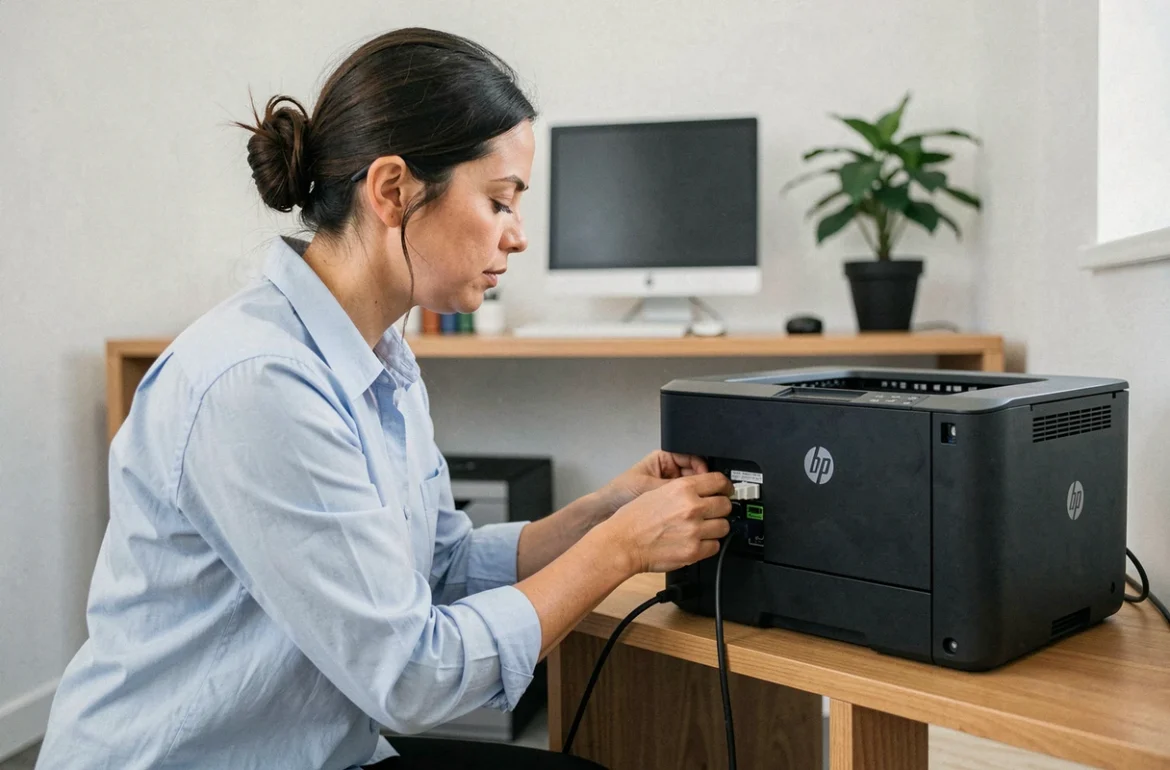
Un câble RJ-45 branché entre l’imprimante et le switch ou le routeur du bureau garantit une adresse IP stable et une latence prévisible. L’Ethernet élimine les problèmes de déconnexion Wi-Fi qui surviennent après une mise en veille prolongée de l’imprimante, un phénomène fréquent sur les modèles HP d’entrée de gamme.
Nous observons que la majorité des tickets d’assistance « imprimante introuvable » dans les petits bureaux proviennent d’une connexion Wi-Fi instable, pas d’un problème de pilote. Si un port Ethernet est disponible sur le modèle HP et qu’une prise réseau se trouve à proximité, le câble reste le choix le plus fiable.
Wi-Fi : les cas où il se justifie
Le Wi-Fi se justifie quand l’imprimante doit être positionnée loin du switch, ou quand des smartphones et tablettes doivent imprimer sans passer par un poste intermédiaire. Deux conditions à vérifier :
- Le routeur Wi-Fi du bureau supporte le WPA2 ou WPA3, et l’imprimante HP est compatible avec ce protocole de sécurité (vérifiable dans les spécifications réseau du modèle)
- L’imprimante et tous les postes clients sont connectés au même SSID, sur le même sous-réseau (pas de réseau invité séparé, qui bloque la découverte)
- Le signal Wi-Fi au niveau de l’imprimante est suffisant, ce qui se teste simplement en imprimant une page de configuration réseau depuis le panneau de commande
Installation TCP/IP directe ou HP Smart : quelle méthode privilégier
L’installation via le port TCP/IP reste la méthode la plus robuste pour un environnement multi-postes. Elle consiste à ajouter l’imprimante manuellement dans Windows en pointant vers son adresse IP fixe, sans dépendre d’un logiciel tiers pour la découverte réseau.
Fixer l’adresse IP de l’imprimante HP
Par défaut, la plupart des imprimantes HP obtiennent leur adresse via DHCP. Sur un petit bureau, le bail DHCP peut expirer ou changer après un redémarrage du routeur, rendant l’imprimante inaccessible sur tous les postes configurés avec l’ancienne adresse.
La première étape consiste à réserver une adresse IP fixe, soit depuis le serveur DHCP du routeur (méthode préférable), soit directement dans le menu réseau de l’imprimante via son panneau de commande ou son serveur web embarqué (EWS, accessible en tapant l’adresse IP courante dans un navigateur).
Ajouter l’imprimante via le port TCP/IP sous Windows
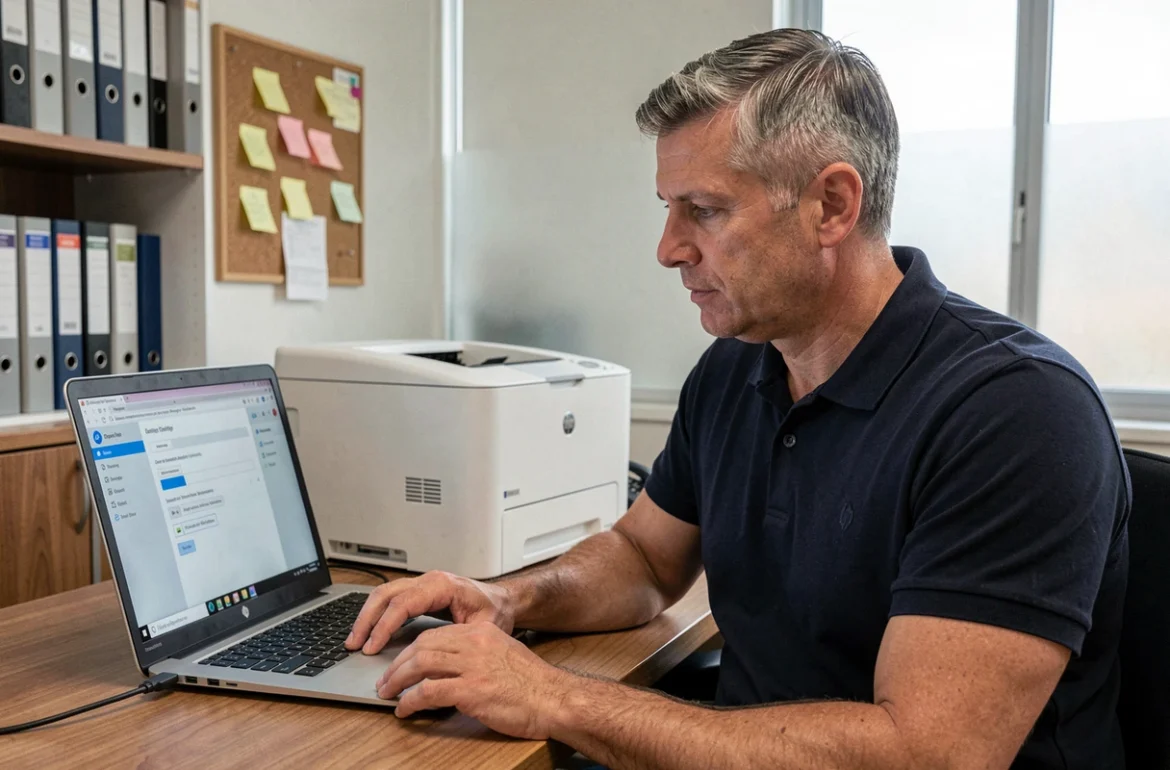
Dans Paramètres > Périphériques > Imprimantes et scanners, sélectionnez « Ajouter une imprimante » puis « L’imprimante que je veux n’est pas répertoriée ». Choisissez « Ajouter une imprimante à l’aide d’une adresse TCP/IP ». Saisissez l’adresse IP fixe. Windows télécharge automatiquement le pilote intégré si l’option « Paramètres d’installation des périphériques » est activée sur « Oui (recommandé) ».
Cette méthode évite l’installation de HP Smart sur chaque poste, ce qui réduit la surface logicielle et les mises à jour à gérer. HP Smart reste utile pour la numérisation avancée ou la gestion des consommables, mais pour l’impression pure en réseau, le port TCP/IP suffit.
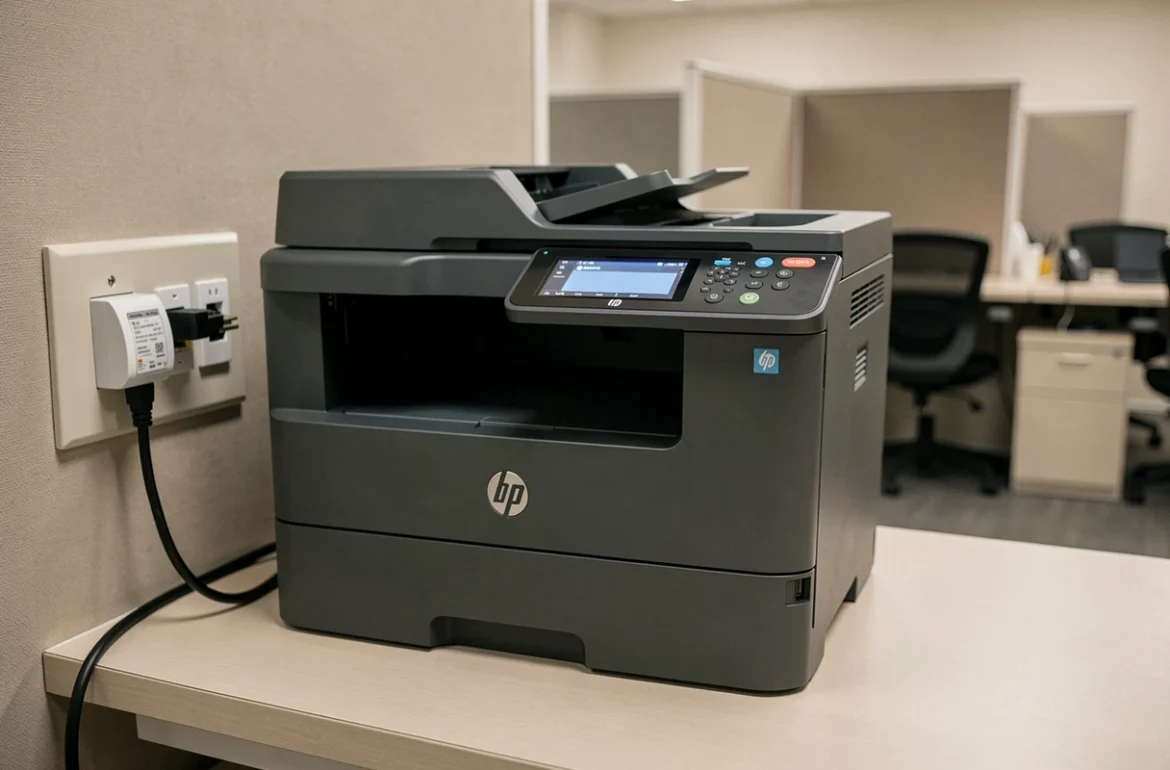
Sécurité et administration d’une imprimante HP réseau en petit bureau
Les imprimantes HP récentes embarquent un serveur web (EWS) accessible depuis n’importe quel navigateur sur le réseau. Ce panneau d’administration est souvent livré sans mot de passe administrateur par défaut activé, ce qui expose la configuration réseau de l’imprimante à toute personne connectée au même réseau.
Nous recommandons trois actions dès la mise en service :
- Définir un mot de passe administrateur sur l’EWS de l’imprimante (onglet Sécurité ou Paramètres selon le modèle)
- Désactiver les protocoles réseau inutilisés (SNMPv1, Telnet, FTP) qui élargissent la surface d’attaque sans apport fonctionnel dans un petit bureau
- Activer la mise à jour automatique du firmware si le modèle le permet, ou planifier une vérification trimestrielle manuelle via l’EWS
Pour les structures qui souhaitent centraliser la gestion d’impression sans maintenir un serveur dédié, HP Secure Print permet de gérer les files d’attente via le cloud, d’authentifier les utilisateurs et d’appliquer des politiques de quotas ou de restriction couleur. Cette approche remplace le schéma classique du partage d’imprimante depuis un PC hôte, avec l’avantage de ne pas dépendre de la disponibilité d’une seule machine.
L’installation d’une imprimante HP réseau dans un petit bureau ne se limite pas à la connecter au Wi-Fi et lancer HP Smart. Le choix entre Ethernet et Wi-Fi, la fixation de l’adresse IP, la vérification de la compatibilité SMB sous Windows 11 24H2 et le verrouillage de l’EWS sont les quatre points qui déterminent si l’imprimante fonctionnera de manière fiable sur la durée, ou générera des interruptions récurrentes.