
La maîtrise du clavier numérique sur iPhone est essentielle pour optimiser votre expérience de saisie. Bien plus qu’un simple outil, il représente un véritable compagnon au quotidien, permettant de naviguer avec aisance à travers les messages, les notes et les applications diverses. En 2026, où la communication instantanée est devenue primordiale, acquérir les meilleures astuces iPhone pour utiliser ce clavier efficacement est un atout considérable. Que vous soyez un utilisateur régulier ou un novice, explorer les spécificités de cette technologie peut transformer votre manière de communiquer. Cet article propose une analyse approfondie des fonctionnalités du clavier, allant des réglages de base aux techniques de saisie avancées. Chaque aspect abordé vise à améliorer la rapidité et la précision, tout en s’adaptant à vos besoins et préférences. Pour naviguer dans cet univers numérique, une bonne connaissance de votre clavier peut faire toute la différence.
Fonctionnalités de base du clavier numérique sur iPhone
Le clavier numérique sur iPhone est conçu pour être intuitif et accessible. À première vue, il ressemble à n’importe quel clavier tactile, mais il regorge de fonctionnalités cachées qui peuvent significativement faciliter votre saisie rapide. Tout d’abord, le clavier affiche la plupart des symboles nécessaires à la communication courante, y compris les chiffres, les lettres accentuées et les signes de ponctuation. En 2026, l’importance d’une saisie efficace est encore plus pertinente, surtout dans un monde où la réactivité est clé.
A lire aussi : Découvrez comment les Numereeks transforment le paysage numérique
Avant toute chose : la configuration des paramètres clavier
Avant de plonger dans les subtilités des fonctionnalités pratiques, il est crucial de s’assurer que les paramètres clavier sont bien ajustés. Pour ce faire, accédez à l’application Réglages, puis à « Général » et enfin à « Clavier ». Vous y trouverez plusieurs options, comme l’activation de la correction automatique et de la prédiction de texte. Ces outils peuvent significativement réduire les erreurs de frappe.
En 2026, de nombreux utilisateurs préfèrent personnaliser ces paramètres pour maximiser l’efficacité de leur communication. Par exemple, activer la taille de la police ou choisir entre différents styles de clavier, comme le mode compact pour les iPhones Plus, facilite l’utilisation d’une main. Pour ceux qui utilisent régulièrement des numéros iPhone, la possibilité de programmer des raccourcis est également un plus. Cela signifie que des expressions courantes ou des phrases peuvent être insérées automatiquement en tapant seulement quelques lettres.
A lire également : Découvrez les meilleurs émulateurs iPhone sur PC en 2026
Astuces pour une saisie rapide sur le clavier de l’iPhone
Une fois les réglages effectués, il est temps d’explorer des astuces qui vous permettront d’améliorer considérablement votre vitesse de frappe. Saviez-vous que le clavier intègre une fonction de « glissement » qui permet de taper en faisant glisser votre doigt sur les lettres? Cette technique de saisie, bien qu’initialement déroutante, nécessite peu de temps pour être maîtrisée et peut augmenter la rapidité des messages. Pour l’activer, il suffit de glisser votre doigt depuis la première lettre jusqu’à la dernière sans lever le doigt. Vous serez étonné de voir à quel point cela peut améliorer votre expérience utilisateur.
Utilisation des touches numériques
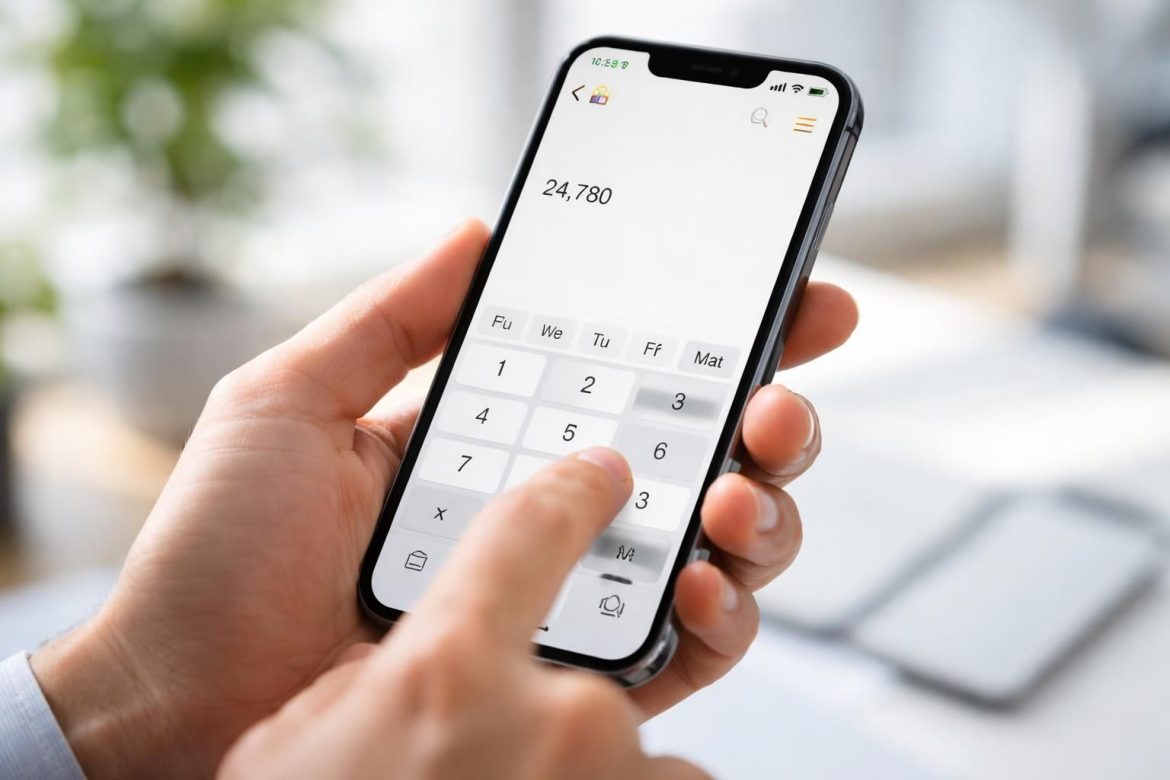
Les touches numériques représentent un autre aspect fondamental du clavier. Pour accéder aux chiffres rapidement, appuyez sur la touche « 123 » en bas à gauche. Mais ce n’est pas tout. La plupart des utilisateurs ne savent pas que plusieurs options sont disponibles directement en maintenant certaines touches enfoncées. Par exemple, en maintenant la touche « 0 » longtemps, vous pouvez directement insérer le signe de degré. Familiariser avec ces fonctionnalités simplifie le processus d’écriture, surtout lorsque des chiffres doivent être insérés en continu.
Optimisation de l’espace de travail avec le clavier de l’iPhone
Un autre élément souvent négligé est l’optimisation de l’espace de travail sur l’écran. Le clavier prend de la place, ce qui peut être gênant lorsque vous souhaitez voir le contenu d’un message ou d’une note. En 2026, il est possible de réduire le clavier de manière à ce qu’il ne prenne qu’un côté de l’écran, rendant la lecture et la saisie plus pratiques. Pour cela, effectuez un appui long sur la touche du globe et sélectionnez la version réduite, à gauche ou à droite de l’écran selon votre préférence.
Désactivation de l’aperçu des caractères
De plus, bien que l’aperçu de la lettre soit utile, il peut également être désactivé si cela vous dérange. Retournez dans les paramètres de votre clavier pour gérer cette option. En jouant avec ces configurations, vous pouvez adapter le clavier à vos habitudes de saisie et augmenter votre confort.
Déplacement et sélection du texte sur iPhone
Un des défis courants lors de la saisie de texte est la nécessité de déplacer le curseur avec précision. Sur iPhone, il existe plusieurs méthodes pour le faire efficacement. Un simple tapotement vous permet de placer le curseur à l’endroit souhaité. En outre, si vous devez ajuster une lettre, maintenir le doigt en place affichera une loupe utile qui facilite la manipulation de votre curseur avec précision. Pour de nombreux utilisateurs, cette méthode se révèle être une solution à des problèmes courants rencontrés lors de la saisie rapide.
Effacer rapidement plusieurs mots
Dans le cadre de l’effacement, un simple appui long sur la touche de suppression permet d’effacer rapidement non seulement une lettre mais aussi plusieurs mots d’un coup. Cela est particulièrement utile lorsque de nombreuses modifications doivent être réalisées après une longue session de saisie. Comprendre et maîtriser cette fonctionnalité améliore de manière significative l’expérience de chaque utilisateur, surtout lors de l’envoi de longs messages ou de mails.
Accéder aux caractères spéciaux et aux accents
Bien que l’iPhone propose une interface épurée, il est crucial de savoir comment accéder aux caractères spéciaux et aux accents nécessaires à la communication. Pour cela, l’utilisateur peut maintenir certaines lettres enfoncées afin d’afficher un menu avec des options d’accents. Par exemple, appuyer longuement sur la lettre « e » affiche des options telles que « é », « è » ou « ê ». Cela permet d’écrire correctement sans interrompre le flux de la saisie, rendant ce processus simple et rapide.
Utilisation des émojis
À l’ère de la communication numérique, les émojis jouent un rôle central. En 2026, leur utilisation est devenue presque incontournable dans les échanges. Le clavier d’iPhone offre une collection diversifiée d’émoticônes facilement accessibles. En appuyant sur la touche dédiée pour accéder aux émojis, vous pouvez enrichir vos messages en ajoutant des expressions visuelles qui renforcent l’impact de votre communication. Cela peut être particulièrement utile dans un contexte où le ton peut parfois être mal interprété.
Profiter des suggestions de correction et de la dictée vocale
Pour améliorer la vitesse de saisie, la fonction de correction automatique est précieuse. Bien que parfois controversée, elle constitue un gain de temps considérable. En 2026, beaucoup d’utilisateurs comparent l’efficacité de la prédiction de texte aux corrections manuelles. En se fiant aux suggestions qui apparaissent au-dessus du clavier, vous pouvez insérer des mots complets avec une simple pression. Cela réduit le risque de fautes de frappe tout en rendant le processus de rédaction beaucoup plus fluide.
Dictée vocale : une alternative efficace
La dictée vocale est également une fonctionnalité performante. Il suffit d’appuyer sur l’icône de microphone située à gauche de la barre d’espace pour activer cette option. L’iPhone transcrit votre discours en texte, rendant la saisie encore plus rapide qu’un clavier traditionnel. Cette fonction est particulièrement appréciée par les utilisateurs souhaitant gagner du temps ou ceux qui préfèrent dicter des messages plutôt que d’écrire manuellement.
Conclusion : L’avenir du clavier numérique sur iPhone
En conclusion, les fonctions avancées du clavier numérique sur iPhone sont essentielles à la réussite d’une communication efficace. En explorant ces nombreuses options, chaque utilisateur peut adapter son expérience selon ses besoins spécifiques. Que ce soit par la personnalisation des paramètres clavier, l’utilisation de la fonction de glissement, ou l’accès aux accents et émojis, il est possible de rendre chaque interaction rapide et agréable. Alors que le monde numérique évolue, il est inexorable que les fonctions de ces outils continueront d’enrichir notre façon de communiquer. Pour assurer une expérience optimale, n’oubliez pas de consulter régulièrement les dernières astuces iPhone et de rester informé des innovations en matière de technologie de communication.
Pour gagner encore plus du temps dans vos communications, explorez des ressources supplémentaires en consultant ces conseils pratiques ou pour apprendre à utiliser le presse-papier sur votre appareil sans souci.