
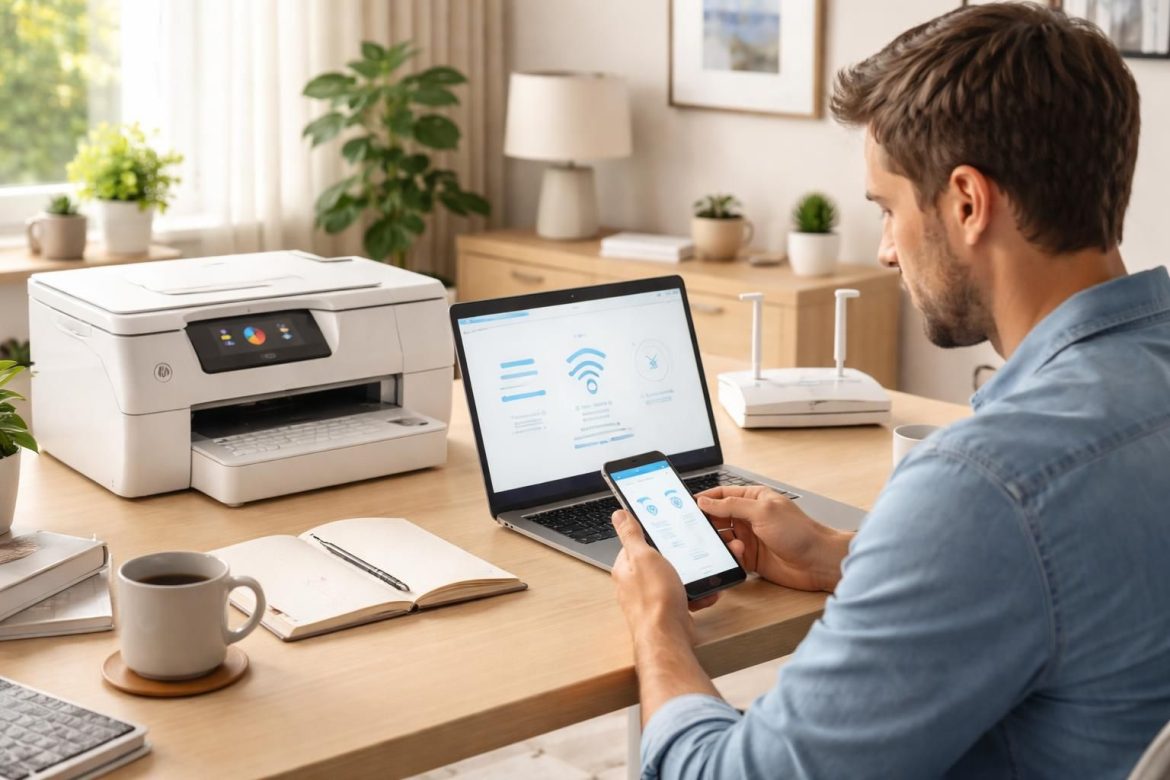
Libérez-vous des câbles et imprimez sans contraintes grâce à ce guide complet sur la connexion WiFi de votre imprimante HP. Que vous soyez un utilisateur débutant ou expérimenté, cet article vous guidera pas à pas pour une installation réussie et une impression sans fil optimisée. Développé pour répondre à vos besoins, il met en avant les différentes méthodes de configuration et les vérifications préalables indispensables pour un fonctionnement sans faille. À travers des explications détaillées, nous expliquerons comment naviguer dans les menus de votre imprimante, les solutions aux problèmes de connexion fréquents, ainsi que quelques conseils pratiques pour garantir une expérience d’impression fluide. Profitez dès aujourd’hui des avantages de l’impression sans fil : flexibilité, mobilité, et partage facile de l’imprimante sur votre réseau. Dans cet article, nous vous apporterons des solutions adaptées à chaque situation, afin que l’installation de votre réseau sans fil imprimante HP devienne un jeu d’enfant.
Prérequis et vérifications pour l’installation WiFi
Avant de commencer la configuration de votre imprimante HP, plusieurs vérifications sont essentielles afin d’assurer une connexion WiFi fluide. Ces étapes préliminaires, souvent négligées, sont cruciales pour le succès de l’installation.
A lire également : Imprimante : réduire pannes et consommables, astuces utiles
Compatibilité WiFi de l’imprimante HP
Assurez-vous que votre imprimante HP est bien compatible avec le WiFi. Cette information est généralement disponible dans le manuel d’utilisation, sur une étiquette collée sur l’imprimante, ou sur le site d’assistance HP (support.hp.com). La majorité des modèles commercialisés depuis 2015 intègrent cette connectivité sans fil. Pour les modèles plus anciens, il peut être nécessaire de procéder à une mise à jour du firmware, accessible via le panneau de contrôle de l’imprimante ou le logiciel HP Smart.
Configuration du réseau WiFi : SSID et mot de passe
Identifiez votre routeur WiFi et notez soigneusement son nom de réseau (SSID) ainsi que son mot de passe. Ces informations se trouvent généralement sur une étiquette apposée sur le routeur ou à travers son interface web, accessible en entrant l’adresse IP dans un navigateur. La précision est primordiale, car une simple erreur de saisie peut empêcher la connexion. Vérifiez également le type de sécurité de votre réseau ; les protocoles courants sont le WPA2 et le WPA3, utilisés par plus de 90 % des routeurs actuels.
A découvrir également : Comment installer une imprimante HP réseau dans un petit bureau ?
Activer le WiFi sur l’imprimante HP
Pour que votre imprimante puisse se connecter à votre réseau, il est nécessaire d’activer le WiFi. L’emplacement de cette option varie selon les modèles. Cela peut se faire via un bouton physique sur l’imprimante, un menu accessible sur l’écran LCD, ou via l’application mobile. Une fois le WiFi activé, un voyant lumineux, généralement de couleur bleue, vous indiquera que l’option est en marche. Si vous ne parvenez pas à localiser ce bouton, faites référence au manuel d’utilisation de votre modèle spécifique.
Mise à jour des pilotes d’impression pour une connexion optimale
Les pilotes d’impression à jour sont fondamentaux pour une connexion stable et des performances d’impression optimales. Pour ce faire, rendez-vous sur le site Web d’assistance HP pour rechercher les pilotes spécifiques à votre modèle d’imprimante. Le téléchargement et l’installation des dernières versions garantiront une expérience fluide. Le logiciel HP Smart facilite la gestion des pilotes et les mises à jour nécessaires. Des pilotes obsolètes peuvent souvent causer des problèmes de connexion ou de qualité d’impression.
Méthodes de connexion WiFi pour votre imprimante HP
Plusieurs méthodes existent pour connecter votre imprimante HP à votre réseau WiFi. Sélectionnez celle qui vous semble la plus simple et la plus efficace.
Méthode 1 : Connexion via le panneau de contrôle de l’imprimante
C’est la méthode classique, utilisant uniquement les fonctionnalités intégrées de l’imprimante. Accédez au menu sans fil, recherchez votre réseau WiFi (SSID), entrez le mot de passe, et validez la connexion. Les options de sécurité (WEP, WPA, WPA2, WPA3) seront à sélectionner selon votre routeur. Cette méthode est directe, mais vérifiez toujours le manuel d’utilisation pour toute variation spécifique à votre modèle. Voici les étapes :
- Accéder au menu « Sans fil » ou « Réseau ».
- Sélectionner votre réseau WiFi (SSID).
- Saisir le mot de passe WiFi.
- Confirmer la connexion et attendre le message de confirmation.
Méthode 2 : Connexion via le logiciel HP Smart
L’application HP Smart est une solution intuitive qui facilite la connexion et la gestion de votre imprimante HP. Disponible gratuitement sur le site Web HP, l’application vous guide pas à pas dans le processus de connexion WiFi, détectant automatiquement votre imprimante. En plus de la connexion, elle propose des fonctionnalités comme la gestion des niveaux d’encre et les mises à jour des pilotes. Voici les étapes à suivre :
- Télécharger et installer HP Smart depuis le site HP.
- Lancer l’application et suivre les instructions.
- Profiter des fonctionnalités supplémentaires de HP Smart.
Méthode 3 : Connexion via Wi-Fi direct
Le Wi-Fi Direct permet une connexion directe entre votre imprimante et votre appareil sans passer par un routeur. Cela peut s’avérer utile si vous n’avez pas de réseau WiFi ou pour une connexion temporaire. Activez Wi-Fi Direct sur les deux appareils. Toutefois, cette méthode limite généralement le nombre d’appareils connectés simultanément et peut offrir des vitesses réduites. Néanmoins, elle reste efficace pour les impressions sans réseau autour. Pour cela :
- Activer Wi-Fi Direct sur l’imprimante HP.
- Connecter votre appareil (ordinateur, smartphone) à l’imprimante via Wi-Fi Direct.
- Imprimer vos documents.
Dépannage : Résolution des problèmes courants de connexion WiFi
Malgré les étapes suivies, des problèmes de connexion peuvent survenir. Voici quelques solutions aux problèmes courants rencontrés lors de la connexion WiFi.
Problème 1 : L’imprimante n’apparaît pas dans la liste des réseaux WiFi disponibles
Si votre imprimante ne s’affiche pas, assurez-vous que le WiFi est activé sur votre imprimante et que votre routeur fonctionne correctement. Un redémarrage de l’imprimante et du routeur peut résoudre ce souci. Il est également important de vérifier la portée du signal WiFi ; rapprocher l’imprimante du routeur ou réduire les obstacles (comme des murs épais) peut significativement améliorer la connexion.
Problème 2 : Erreur de connexion WiFi
Les erreurs de connexion sont souvent dues à un problème de mot de passe ou de type de sécurité. Vérifiez l’exactitude du mot de passe WiFi et assurez-vous que le type de sécurité (WEP, WPA, WPA2, WPA3) correspond à celui de votre routeur. Environ 70 % des erreurs sont causées par un mot de passe incorrect. Un signal affaibli peut également engendrer des erreurs. Vérifiez la qualité du signal en rapprochant l’imprimante du routeur.
| Problème | Solution |
|---|---|
| L’imprimante n’apparaît pas | Vérifiez que le WiFi est activé et redémarrez l’imprimante et le routeur. |
| Erreur de connexion | Vérifiez le mot de passe et la qualité du signal WiFi. |
| Imprimante connectée mais ne répond pas | Vérifiez l’état de l’imprimante et redémarrez l’ordinateur. |
Réflexions finales sur la configuration de l’imprimante HP
À travers ce guide détaillé, vous avez maintenant toutes les clés en main pour réussir la configuration WiFi de votre imprimante HP. Que ce soit pour un premier paramétrage ou un changement de réseau, chaque étape est conçue pour optimiser votre expérience d’impression sans fil. Une fois vos paramètres ajustés et les méthodes de connexion explorées, vous bénéficierez d’une flexibilité inégalée pour imprimer, où que vous soyez dans votre domicile ou bureau. Si vous rencontrez des complications, n’hésitez pas à solliciter l’assistance de la plateforme HP qui est toujours prête à vous aider dans votre démarche.