
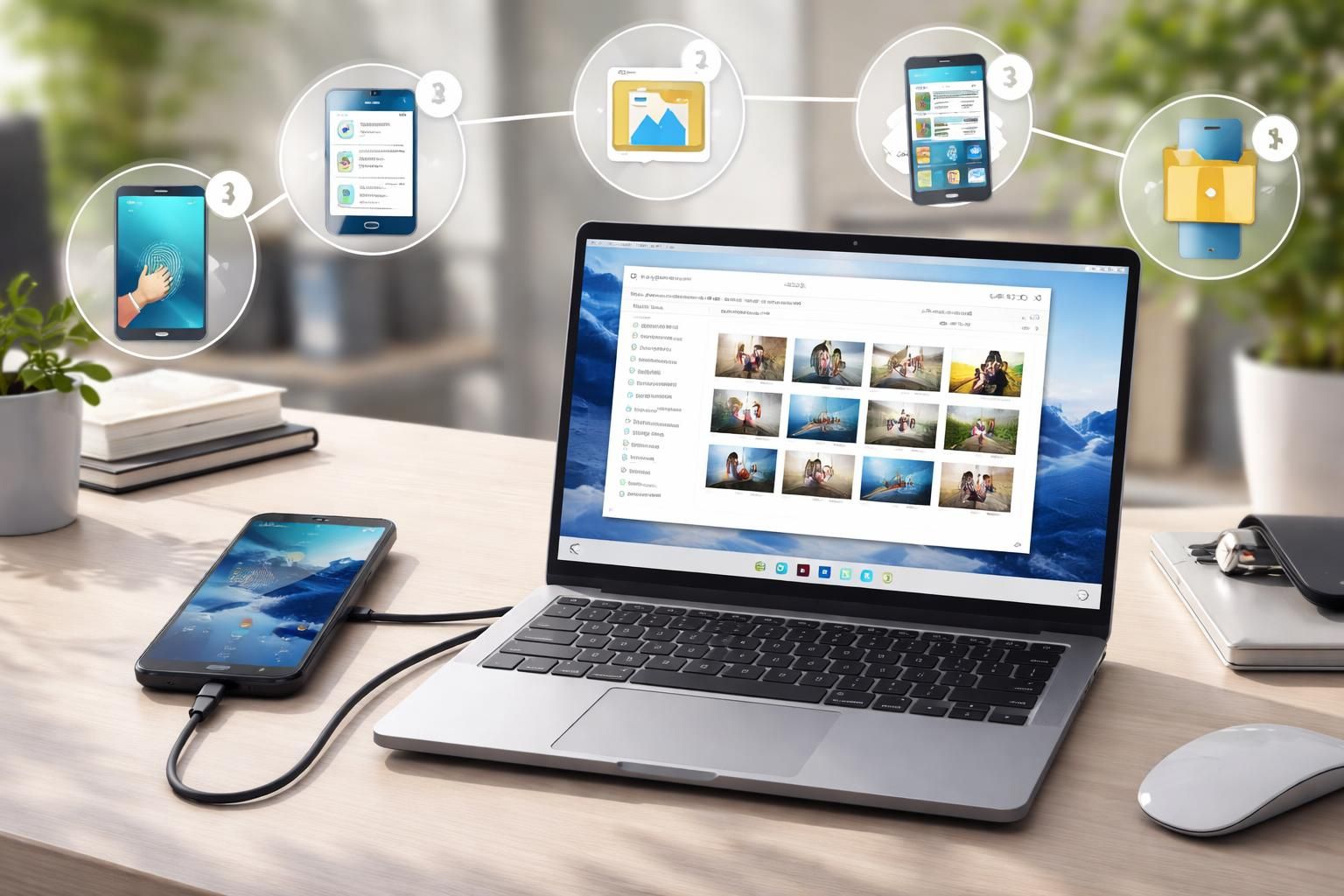
Il est devenu courant pour les utilisateurs de smartphones de vouloir transférer leurs photos vers un ordinateur. Que ce soit pour libérer de l’espace sur leur appareil ou pour avoir une sauvegarde de leurs souvenirs, plusieurs méthodes s’offrent à eux. Cet article explore comment transférer des photos d’un appareil Android vers un PC en 5 étapes simples et efficaces, sans nécessiter d’outils complexes ou de connaissances techniques avancées. Grâce à des solutions variées, allant de la connexion USB aux services cloud, il est enfin possible de réaliser cette opération de manière fluide et rapide. Voici un aperçu des différentes méthodes disponibles.
Utiliser un câble USB pour transférer des photos
La méthode la plus traditionnelle pour transférer des photos d’un appareil Android vers un ordinateur Windows est le câble USB. Ce processus implique plusieurs étapes simples mais nécessaires pour garantir que les fichiers se déplacent correctement.
A découvrir également : Comment transférer une photo d'un Samsung vers PC Windows 10 en quelques étapes simples
Tout d’abord, assurez-vous que votre smartphone est déverrouillé. Connectez ensuite l’appareil à l’ordinateur à l’aide d’un câble USB. Une fois la connexion établie, un message apparaîtra sur l’écran de votre téléphone, indiquant que l’appareil se charge via USB. À ce stade, vous devez toucher cette notification et choisir l’option Transfert de fichiers.
Cette action ouvrira une fenêtre sur votre PC avec l’explorateur de fichiers qui affichera le contenu de votre appareil Android. Les photos se trouvent généralement dans le dossier DCIM, qui contient toutes les images prises par l’appareil. Vous pouvez alors copier et coller, ou utiliser le glisser-déposer pour transférer les fichiers souhaités vers un dossier de votre choix sur votre ordinateur.
A lire également : Comment installer Chromecast sur PC en quelques étapes simples
Une fois le transfert terminé, il est conseillé d’éjecter votre appareil de manière sécurisée en utilisant l’option d’éjection dans l’explorateur avant de déconnecter le câble USB. Cela garantit que toutes les données ont été transférées sans problème.
Sauvegarder des photos avec Google Photos
Google Photos est un service pratique pour la sauvegarde photos et la synchronisation des images. Si vous êtes un utilisateur de smartphone Android, il est fort probable que vous ayez déjà accès à cette application. L’un des avantages majeurs de Google Photos est qu’il permet de sauvegarder automatiquement toutes les photos de votre appareil, offrant ainsi une solution de transfert simplifiée.
Pour commencer, ouvrez l’application Google Photos sur votre appareil. Dans les paramètres, assurez-vous que l’option de sauvegarde et synchronisation est activée. Cela garantit que chaque photo prise est automatiquement téléchargée sur votre compte Google.
Une fois les photos sauvegardées, rendez-vous sur le site web de Google Photos depuis votre PC. Vous y trouverez toutes vos images. Vous pouvez sélectionner les fichiers souhaités et choisir l’option Télécharger pour les enregistrer sur votre ordinateur. Les photos seront généralement compressées dans un fichier ZIP dans le cas de plusieurs sélections, ce qui facilite le téléchargement.
Cette méthode présente non seulement l’avantage d’un accès facile, mais elle assure également la sécurité de vos photos en les stockant dans le cloud.
Transférer des photos via Microsoft OneDrive
Une autre méthode efficace consiste à utiliser Microsoft OneDrive, un service de stockage dans le cloud. De la même manière que Google Photos, OneDrive permet de synchroniser les images prises avec votre appareil Android, offrant ainsi un accès facile depuis n’importe quel ordinateur.
Pour ce faire, commencez par installer l’application OneDrive sur votre smartphone Android. Connectez-vous avec votre compte Microsoft et activez la fonction de sauvegarde des photos. Cela permet à toutes vos images de se synchroniser automatiquement avec votre compte OneDrive.
Une fois cette opération effectuée, ouvrez le dossier OneDrive sur votre ordinateur Windows. Vous y trouverez toutes vos photos synchronisées. Vous pouvez facilement les télécharger sur votre PC en sélectionnant les fichiers désirés.
Cette procédure est particulièrement avantageuse pour ceux qui souhaitent accéder à leurs fichiers depuis différents appareils, sans avoir à s’inquiéter de la perte de données. Contrairement à d’autres méthodes, elle facilite également le partage rapide des fichiers avec d’autres utilisateurs via des liens partagés.
Utiliser l’application Phone Link de Microsoft
L’application Phone Link de Microsoft, anciennement connue sous le nom de « Your Phone », permet d’accéder aux photos et aux messages de votre smartphone directement depuis votre PC. Ce système offre une synchronisation en temps réel et élimine ainsi le besoin de transférer manuellement des fichiers.
Pour commencer, il est nécessaire de lier votre smartphone Android à votre ordinateur Windows. Cela implique l’installation de l’application Phone Link sur le PC et l’application complémentaire sur votre appareil Android. Une fois le lien établi, ouvrez l’application sur votre PC. Vous pourrez alors vérifier et afficher toutes les photos de votre smartphone.
Pour transférer des fichiers via cette méthode, sélectionnez les photos que vous souhaitez sauvegarder et utilisez l’option Enregistrer sous pour les télécharger sur votre ordinateur. Bien que cette méthode soit rapide et efficace, elle présente une limitation : il n’est pas possible de sélectionner plusieurs photos à la fois. Cela peut ralentir le processus si plusieurs images doivent être transférées.
Résoudre les problèmes de connexion lors du transfert de fichiers
Il peut arriver que des problèmes surviennent lors de la tentative de transfert de fichiers via connexion USB. Dans ce cas, plusieurs solutions sont disponibles pour garantir que le transfert se déroule sans accrocs.
Premièrement, il est conseillé de vérifier si votre ordinateur reconnaît correctement le périphérique. Cela peut impliquer de redémarrer l’ordinateur ou de s’assurer que les paramètres pertinents sont activés pour un hardware détectable.
Si le problème persiste, examinez les réglages de votre smartphone Android. Une mise à jour de la version d’Android peut parfois corriger les bugs rencontrés lors des transferts. De plus, il est important d’essayer un autre câble USB, car certains ne permettent pas un transfert efficace de fichiers.
Enfin, vous pouvez tester les ports USB en connectant votre appareil à un autre ordinateur pour déterminer si le problème vient de l’ordinateur ou de l’appareil. Ces étapes visent à garantir que toutes les tentatives de transfert de fichiers se déroulent sans complications.
Choisir la méthode de transfert la plus adaptée
La sélection de la méthode de transfert dépend des préférences individuelles et du contexte d’utilisation. Il est crucial de prendre en compte des facteurs tels que la rapidité, la simplicité, et la sécurité lors du choix d’un moyen de transfert.
- Utilisation de cable USB : Idéal pour un transfert rapide de fichiers. Fonctionne sans nécessiter de connexion Internet.
- Google Photos : Pratique pour ceux qui souhaitent avoir une sauvegarde cloud et un accès instantané à leurs photos, offrant ainsi une synchronisation entre plusieurs appareils.
- Microsoft OneDrive : Convient pour les utilisateurs de Windows, intégrant des fonctions de partage et de synchronisation des photos en continu.
- Phone Link : Utile pour des transferts rapides, bien que limité à un fichier à la fois, il est pratique pour un accès instantané aux photos.
Certaines personnes préféreront probablement la méthode USB pour sa simplicité et sa rapidité, tandis que d’autres peuvent opté pour des solutions cloud pour la conservation à long terme de leurs images. Quoi qu’il en soit, le choix de l’option de transfert doit être fait selon les besoins individuels et les contextes d’utilisation.
Résumé des étapes simples pour le transfert de photos
Établir une compréhension claire des différentes méthodes pour transférer des photos peut faciliter considérablement ce processus. Voici un résumé des principales méthodes discutées, incluant les étapes associées à chaque méthode. Cela vous permettra de choisir rapidement celle qui convient le mieux à votre situation.
| Méthode | Étapes clés | Avantages |
|---|---|---|
| Connexion USB | Déverrouiller, connecter, sélectionner transfert de fichiers | Rapide, sans Internet, accès facile aux fichiers |
| Google Photos | Activer sauvegarde, accéder sur PC et télécharger | Accès cloud, synchronisation automatique, stockage sécurisé |
| Microsoft OneDrive | Installer, activer sauvegarde, accéder sur PC | Partage facile, accès multi-appareils, sécurité |
| Phone Link | Lier appareils, sélectionner photos à enregistrer | Accès instantané, simplicité |
En tenant compte de ces différentes méthodes et en suivant les étapes adéquates, il devient possible de gérer efficacement les fichiers photos entre un appareil Android et un ordinateur, permettant ainsi d’alléger le stockage, d’assurer des sauvegardes régulières et de profiter d’un affichage plus grand de ses souvenirs.