

Taper á, ñ ou ¿ sur un clavier français peut vite devenir un casse-tête quand on commence l’espagnol. La tentation est forte d’ajouter un clavier espagnol dans les paramètres de langue de son appareil. Avant de modifier quoi que ce soit, il vaut la peine de comprendre ce que ce changement implique pour votre apprentissage, et pourquoi la réponse n’est pas si évidente.
Clavier espagnol ou clavier français : ce qui change vraiment
Un clavier AZERTY français et un clavier espagnol ne partagent pas la même disposition des touches. Sur un clavier espagnol, le ñ a sa propre touche physique, les accents aigus se tapent d’une seule frappe, et la ponctuation inversée (¡, ¿) est accessible directement.
A voir aussi : Changement du wifi de l'imprimante HP : Guide étape par étape pour les débutants
Sur un AZERTY français, ces caractères n’existent pas en accès direct. Il faut passer par des combinaisons de touches (Alt + code numérique) ou par des raccourcis spécifiques selon le système d’exploitation.
Quand vous ajoutez un second clavier dans les paramètres de votre système, les touches physiques ne changent pas. Seul le signal envoyé par chaque touche change. Concrètement, la lettre imprimée sur votre touche A n’enverra plus forcément un A. C’est cette dissonance entre ce que vous lisez sur le clavier et ce qui s’affiche à l’écran qui pose problème.
A lire en complément : Comment installer une imprimante HP réseau dans un petit bureau ?

Pourquoi un second clavier accent espagnol ralentit la frappe
Vous avez déjà remarqué à quel point vous tapez vite sans regarder vos touches ? Cette fluidité repose sur la mémoire musculaire. Vos doigts connaissent la position de chaque lettre sur votre disposition habituelle.
Ajouter une disposition espagnole, c’est demander à votre cerveau de gérer deux cartes mentales différentes. Les guides spécialisés en frappe multilingue le confirment : alterner entre deux dispositions allonge le temps de maîtrise de chacune d’elles. Votre vitesse de frappe en français baisse, et celle en espagnol reste faible longtemps.
La stratégie recommandée par les outils de dactylo multilingue est plus simple. Gardez votre disposition habituelle et ajoutez uniquement quelques raccourcis pour les caractères spéciaux espagnols. Vous apprenez trois ou quatre nouvelles positions de doigts, pas un clavier entier.
Taper les accents espagnols sur un clavier AZERTY sans changer de disposition
Plusieurs méthodes permettent de rester sur votre clavier français tout en écrivant correctement en espagnol.
La méthode Alt + codes sur PC Windows
Elle fonctionne partout, dans Word, Google Docs ou un navigateur. Vous maintenez la touche Alt enfoncée et tapez un code sur le pavé numérique. Voici les plus utiles :
- Alt + 160 pour á, Alt + 130 pour é, Alt + 161 pour í, Alt + 162 pour ó, Alt + 163 pour ú
- Alt + 164 pour ñ (le caractère le plus recherché par les apprenants francophones)
- Alt + 168 pour ¿ et Alt + 173 pour ¡, les deux signes de ponctuation inversée propres à l’espagnol
Ces codes demandent quelques jours de pratique avant de devenir automatiques. Une fois mémorisés, ils restent disponibles dans toutes les applications sans jamais changer de disposition.
Sur Mac : la touche Option
Sur un Mac, la logique est différente. Appuyez sur Option + e, puis tapez la voyelle souhaitée pour obtenir l’accent aigu (á, é, í, ó, ú). Pour le ñ, utilisez Option + n suivi de n. Aucune installation supplémentaire n’est nécessaire : ces raccourcis fonctionnent nativement.
Sur iPhone et Android
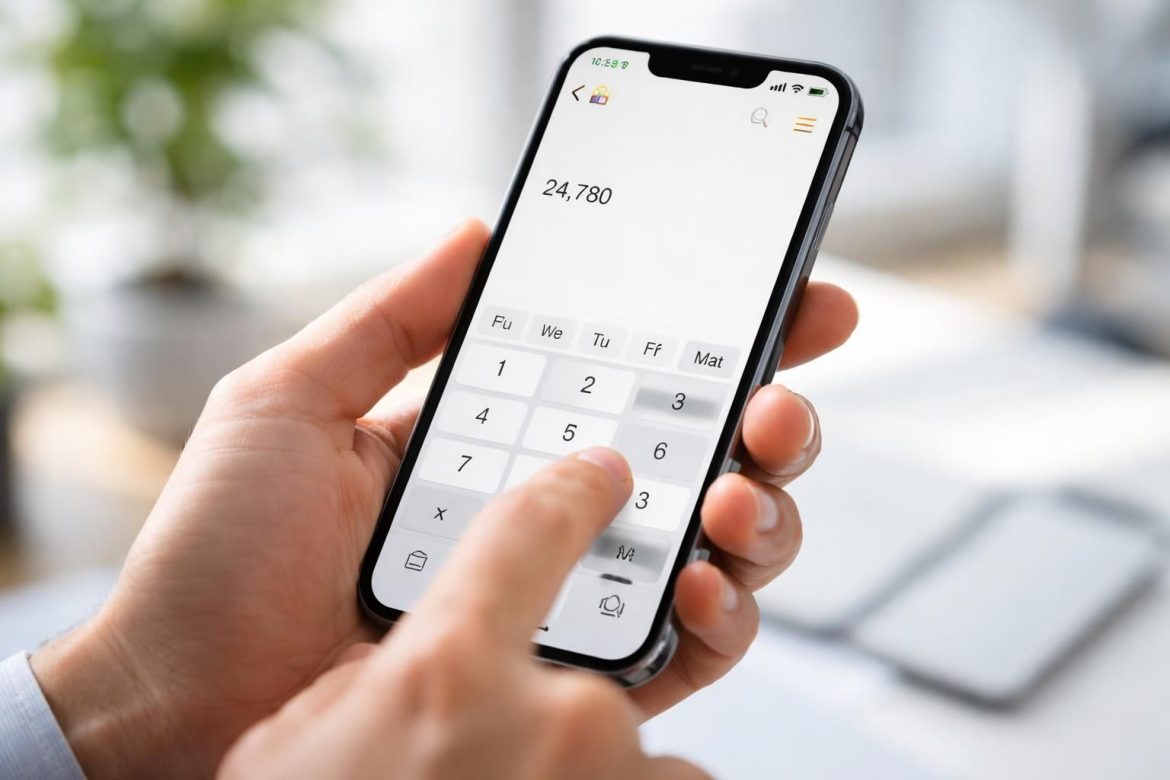
Sur un appareil mobile, le clavier tactile rend la question presque caduque. Maintenez la touche d’une voyelle enfoncée : les variantes accentuées s’affichent automatiquement. Le ñ apparaît en maintenant la touche n. Pas besoin d’ajouter un clavier espagnol sur un smartphone pour accéder à ces caractères.

La disposition US-International : un compromis pour écrire en plusieurs langues
Si vous écrivez régulièrement en espagnol, en français et parfois en anglais, la disposition US-International mérite votre attention. Elle existe sur Windows, Mac et Linux.
Son principe : certaines touches deviennent des « touches mortes ». Par exemple, l’apostrophe suivie d’une voyelle produit directement la voyelle accentuée. Tapez ‘ puis a, et vous obtenez á. Le tilde (~) suivi de n donne ñ.
- Vous conservez une seule disposition pour toutes vos langues
- Les accents français (è, ê, ç) restent accessibles par les mêmes mécanismes
- Les caractères espagnols se tapent sans code numérique à mémoriser
- La courbe d’apprentissage est courte : quelques heures suffisent pour les réflexes de base
Cette disposition convient particulièrement aux personnes qui rédigent des textes longs en espagnol, que ce soit pour des exercices de langue ou des échanges écrits.
Quand ajouter un clavier espagnol a du sens
Dans certains cas précis, installer une disposition espagnole se justifie. Si vous vivez dans un pays hispanophone et que votre environnement professionnel utilise exclusivement l’espagnol, basculer vers un clavier espagnol devient logique. Vous finirez par mémoriser la nouvelle disposition à force d’usage quotidien intensif.
L’autre cas de figure concerne les personnes qui possèdent un clavier physique avec des touches gravées en espagnol. La correspondance visuelle entre les gravures et les signaux envoyés élimine le problème de dissonance mentionné plus haut.
Pour un apprenant francophone qui étudie l’espagnol quelques heures par semaine, garder son clavier AZERTY et ajouter des raccourcis reste la méthode la plus efficace. Le temps consacré à maîtriser une nouvelle disposition serait mieux investi dans la pratique de la langue elle-même.
La question du clavier accent espagnol se résume à un arbitrage entre confort immédiat et investissement à long terme. Pour la grande majorité des apprenants, les raccourcis natifs du système d’exploitation couvrent tous les besoins sans perturber les habitudes de frappe.
Le ñ, les accents aigus et la ponctuation inversée deviennent accessibles en quelques jours de pratique, sur PC comme sur Mac ou smartphone. Mieux vaut consacrer son énergie à conjuguer les verbes qu’à réapprendre où se trouve la touche A.