
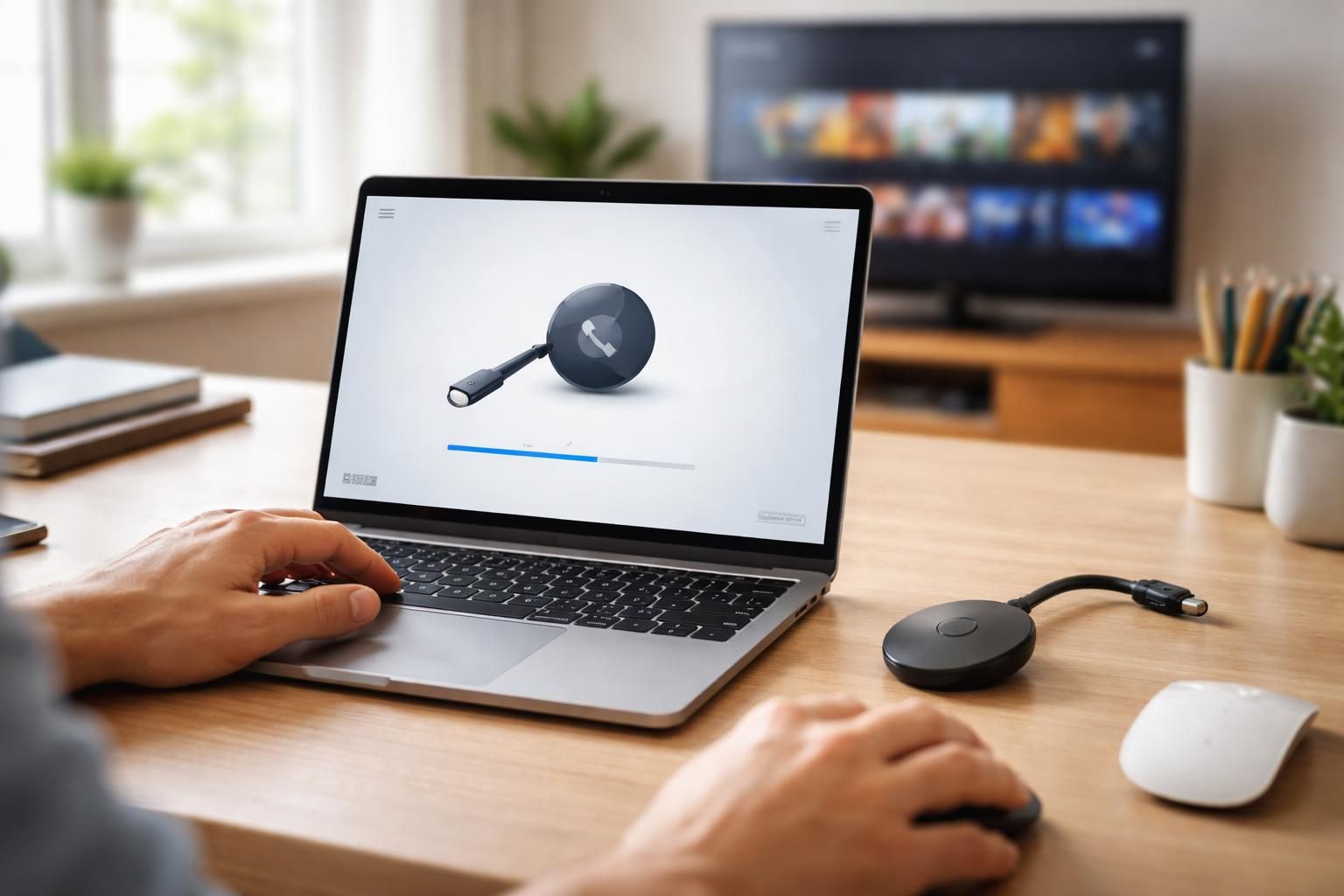
Diffuser du contenu depuis un ordinateur vers un téléviseur est devenu une pratique courante, notamment grâce à des appareils comme le Chromecast. Ce petit dispositif, développé par Google, permet de projeter l’écran d’un PC directement sur une télévision, facilitant ainsi le partage de vidéos, photos ou présentations professionnelles. Les étapes pour installer Chromecast sur PC sont simples, mais requièrent une approche méthodique pour garantir une expérience optimale. Dans cet article, nous allons explorer comment configurer Chromecast sur un ordinateur et optimiser son utilisation pour profiter pleinement de toutes ses fonctionnalités.
Les prérequis pour installer Chromecast sur un ordinateur
Avant de se lancer dans l’installation de Chromecast, il est crucial de rassembler les éléments nécessaires. Voici les composants indispensables :
A lire en complément : Comment transférer une photo d'un Samsung vers PC Windows 10 en quelques étapes simples
- Un appareil Google Chromecast : Assurez-vous de disposer d’un modèle récent pour profiter des toutes dernières fonctionnalités.
- Un ordinateur compatible : Il nécessite un processeur minimum équivalent à un Core i3 pour Windows 7 ou supérieur, un MacBook Pro 2010 pour macOS ou tout modèle Chrome OS sorti après 2014.
- Un réseau Wi-Fi stable : Un accès à un réseau Wi-Fi haut débit et sécurisé est essentiel pour le transfert des données.
- Une télévision avec un port HDMI : Le Chromecast se branche directement à une prise HDMI de votre téléviseur.
Le respect de ces prérequis garantit que l’installation et la configuration au niveau de la connexion Chromecast PC se déroulent sans encombre. Vérifiez vos appareils avant de poursuivre les étapes suivantes.
Étape 1 : Télécharger et installer le navigateur Google Chrome
La première étape pour mettre en place Chromecast sur votre ordinateur consiste à installer le navigateur Google Chrome. En effet, ce dernier est recommandé par Google pour faciliter la configuration et l’utilisation du Chromecast. Voici comment procéder :
A lire en complément : Comment diagnostiquer un problème thermostat Netatmo en quelques étapes simples ?
- Ouvrez votre navigateur habituel et rendez-vous sur le site officiel de Google Chrome.
- Cliquez sur le bouton Télécharger Chrome. Le téléchargement de l’installateur se lancera automatiquement.
- Une fois le téléchargement terminé, ouvrez le fichier ChromeSetup.exe et suivez les instructions à l’écran pour l’installation.
Cette installation est cruciale car elle permet d’accéder aux fonctionnalités spécifiques du Chromecast. Une fois que Chrome est installé, vous pouvez passer à la phase suivante.
Étape 2 : Configurer Chromecast sur votre télévision
Après avoir installé Google Chrome, l’étape suivante consiste à connecter votre Chromecast à votre télévision. Cette phase est essentielle pour que l’appareil soit reconnu par votre PC. Suivez ces sous-étapes :
- Branchez le Chromecast dans un port HDMI de votre téléviseur.
- Connectez le câble USB fourni à une prise secteur pour alimenter l’appareil.
- Allumez votre téléviseur et sélectionnez le port HDMI correspondant en utilisant votre télécommande.
La sélection de la bonne entrée HDMI est cruciale pour afficher l’écran de configuration du Chromecast. Une fois ceci fait, vous serez prêt à poursuivre avec la configuration via Chrome.
Étape 3 : Se connecter à Chromecast via le navigateur Chrome
Maintenant que votre Chromecast est branché et que vous avez ouvert Google Chrome, vous allez configurer l’appareil pour permettre la diffusion. Voici le processus à suivre :
- Dans Google Chrome, rendez-vous sur chromecast.com/setup.
- Cliquez sur Configurer votre Chromecast.
- Le processus de recherche de votre appareil commencera. Une fois le Chromecast détecté, le code affiché sur votre ordinateur devra correspondre à celui affiché sur votre télévision.
Si les codes correspondent, cliquez sur Oui. Ensuite, vous devrez connecter votre ordinateur au réseau Wi-Fi que le Chromecast a créé. Cela permet l’échange de données entre les appareils.
Étape 4 : Personnaliser les paramètres de votre Chromecast
Une fois le Chromecast configuré, vous pouvez personnaliser certains paramètres pour optimiser l’utilisation. Cela inclut le changement de nom de l’appareil ou l’ajout d’applications.
Pour renommer votre Chromecast :
- Ouvrez Google Chrome et accédez aux paramètres en cliquant sur les trois points verticaux en haut à droite.
- Sélectionnez Outils, puis Extensions.
- Trouvez l’extension Google Cast et cliquez sur Options.
- Dans les Réglages de l’appareil, choisissez votre Chromecast.
Cette personnalisation est utile pour mieux identifier votre appareil, en particulier si plusieurs Chromecast sont utilisés dans un même réseau.
Étape 5 : Diffuser du contenu depuis votre ordinateur
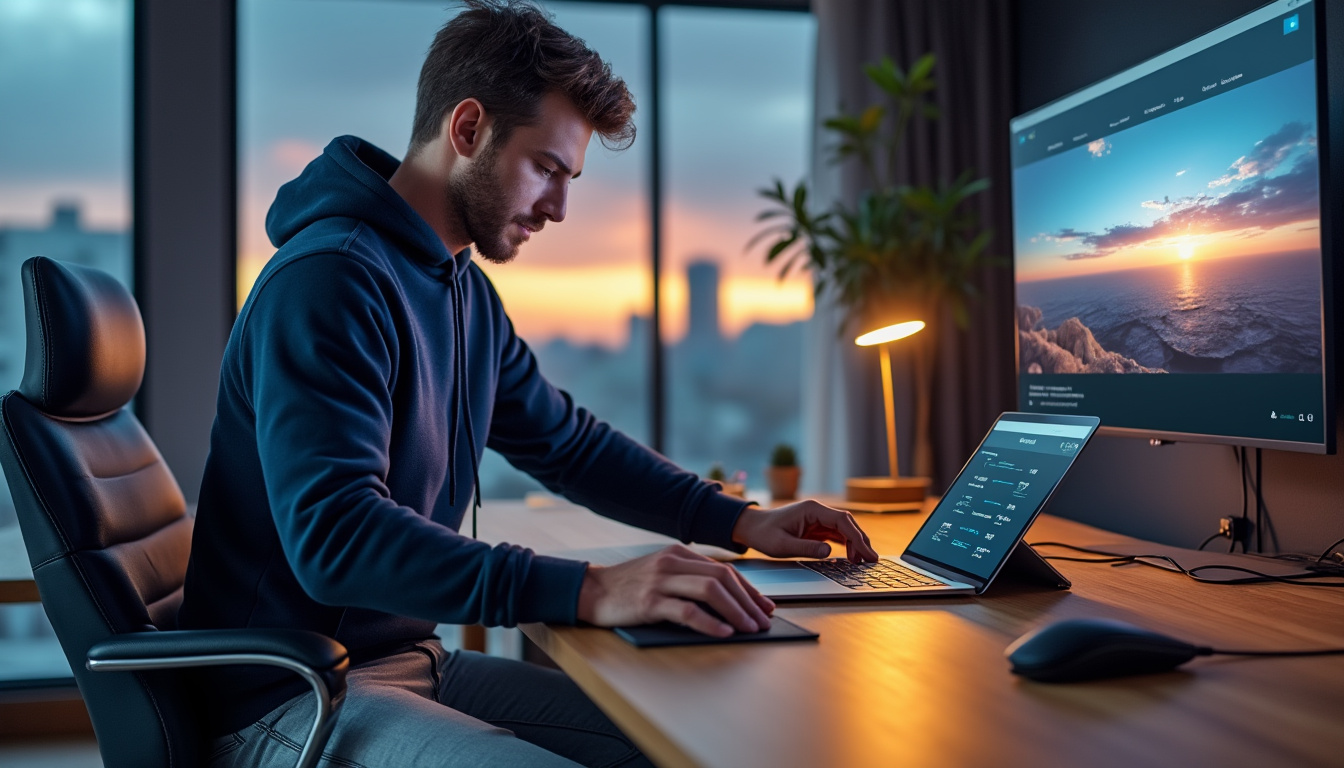
À présent que tout est configuré, vous pouvez commencer à diffuser l’écran PC sur votre téléviseur. Pour diffuser un onglet ou l’ensemble de votre écran depuis Chrome, suivez ces étapes :
- Ouvrez Google Chrome sur votre ordinateur.
- Cliquez sur les trois points verticaux dans le coin supérieur droit de votre navigateur.
- Sélectionnez Caster. Vous verrez alors la liste de vos appareils Chromecast.
- Pour diffuser tout votre écran, cliquez sur Sources et sélectionnez Caster l’écran.
- Choisissez votre appareil Chromecast.
Notez que pour diffuser le son, il est nécessaire d’ouvrir un fichier audio dans un onglet et de sélectionner l’option Caster à partir de là.
Comprendre les solutions aux problèmes courants
Il peut arriver que des problèmes surviennent lors de l’installation ou de l’utilisation de Chromecast. Voici quelques solutions aux problèmes fréquents :
| Problème | Solution |
|---|---|
| Le PC ne trouve pas le Chromecast | Vérifiez que le Chromecast et votre PC sont connectés au même réseau Wi-Fi. |
| Erreur de connexion | Redémarrez le Chromecast et votre ordinateur, puis réessayez. |
| Problèmes de qualité vidéo | Vérifiez la bande passante de votre Wi-Fi et fermez les applications en arrière-plan. |
Ces informations vous aideront à résoudre les difficultés fréquemment rencontrées lors de l’utilisation de votre Chromecast sur PC. Suivre ces conseils facilitera une utilisation sans interruption.
Optimiser l’utilisation de Chromecast sur votre PC
Pour garantir une expérience agréable lors de l’utilisation de Chromecast, quelques pratiques recommandées doivent être suivies. Voici quelques conseils :
- Utiliser un routeur performant : Une connexion stable est cruciale pour une diffusion fluide.
- Mettre à jour le firmware : Assurez-vous que votre Chromecast et votre navigateur Chrome sont à jour.
- Opter pour un réseau Wi-Fi sécurisé : Évitez d’utiliser un réseau public pour assurer la protection de vos données.
Maintenir ces pratiques garantira une expérience utilisateur agréable et performante. Ainsi, vous serez en mesure de maximiser le potentiel de Chromecast sur votre ordinateur.