
La gestion des données personnelles est devenue essentielle dans un monde où le stockage cloud prend une place prépondérante dans notre quotidien. Avec des services tels qu’iCloud, les utilisateurs de Mac peuvent facilement synchroniser leurs fichiers entre différents appareils. Cependant, il peut arriver qu’un utilisateur souhaite désactiver iCloud Drive tout en préservant ses documents locaux. Ce dilemme pose une question cruciale : comment réaliser cette opération sans compromettre l’intégrité des données ? Ce guide aborde les étapes à suivre, tout en clarifiant les enjeux et les bonnes pratiques liées à la gestion de fichiers sur Mac. Grâce à une approche détaillée, ce document répondra à toutes les préoccupations concernant la sauvegarde et la synchronisation des données. En comprenant vos options, vous pourrez prendre des décisions éclairées sur la meilleure façon de gérer vos fichiers.
Les enjeux de la désactivation d’iCloud Drive sur Mac
Désactiver iCloud Drive peut sembler une démarche simple, mais cela cache des enjeux significatifs liés à la gestion des fichiers. Les utilisateurs doivent être conscients des implications que cela entraîne sur la sauvegarde et la synchronisation des documents. En effet, iCloud fonctionne comme un système de stockage et de synchronisation qui permet d’accéder à vos fichiers depuis n’importe quel appareil connecté à votre compte Apple. Si vous désactivez iCloud Drive, les fichiers stockés uniquement dans le cloud ne seront plus accessibles sur votre Mac. Cela signifie que vous devez prendre des mesures pour préserver vos documents avant de procéder à cette action.
A lire en complément : Antislash sur Mac et Windows : méthode unique pour ne plus oublier le raccourci
Conséquences de la désactivation d’iCloud Drive
Nous avons donc plusieurs aspects à considérer. Premièrement, toute opération de désactivation entraîne le besoin de localiser et de sauvegarder les documents actuellement stockés sur iCloud Drive. Deuxièmement, il est essentiel de s’assurer que toutes les modifications apportées à ces fichiers sont enregistrées localement afin d’éviter toute perte de données. Des études montrent que près de 40% des utilisateurs de services de cloud ne prennent pas le temps d’effectuer des sauvegardes locales de leurs fichiers. Cela peut entraîner des désagréments majeurs lorsqu’il devient nécessaire de restaurer des documents critiques.
La préservation des données se révèle donc un point incontournable lors de la désactivation de cette fonctionnalité. Si les fichiers ne sont pas disponibles sur l’appareil local, leur absence pourrait avoir des répercussions sur votre travail, vos projets ou même des engagements professionnels.
A voir aussi : Comment convertir un fichier.svg en PNG, JPG ou PDF sans perdre en qualité ?
Alternatives au stockage cloud
Avant de désactiver iCloud Drive, il peut être judicieux d’explorer les alternatives de stockage. Plusieurs solutions peuvent être envisagées. Par exemple, les clés USB restent une méthode traditionnelle mais encore efficace pour sauvegarder des fichiers sans recourir à une plateforme de cloud. Ces dispositifs sont simples d’utilisation et permettent de stocker une grande quantité de données tout en offrant une accessibilité instantanée.
De plus, des disques durs externes permettent d’effectuer un archivage pérenne des documents. Leur capacité de stockage est largement supérieure à celle des clés USB. Cela peut également inclure des systèmes de sauvegarde automatisés, qui garantissent que vos fichiers sont sauvegardés régulièrement et efficacement.
Enfin, des applications de synchronisation de fichiers peuvent également être envisagées. Ces outils permettent de gérer vos documents sans être entièrement dépendant d’un service cloud dédié. Par exemple, des logiciels comme GoodSync ou Syncthing offrent des solutions intéressantes pour la gestion locale des fichiers.
Comment désactiver iCloud Drive en toute sécurité
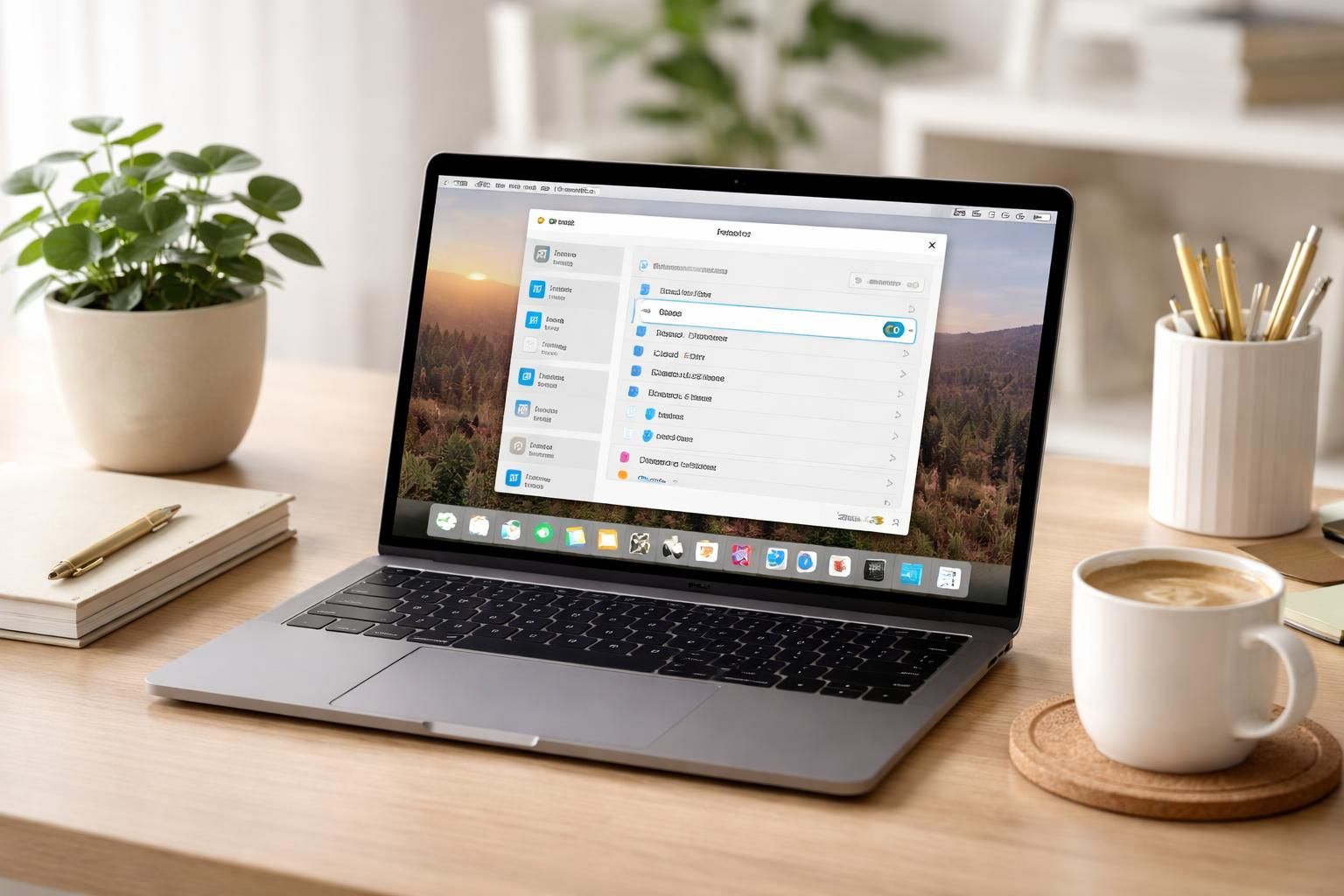
Désactiver iCloud Drive sans perdre vos documents nécessite quelques étapes simples mais cruciales. Le processus commence par accéder aux paramètres de votre Mac. Naviguez vers le menu « Préférences Système » puis sélectionnez « Apple ID ». Ensuite, dirigez-vous vers l’onglet « iCloud ». Dans cette fenêtre, vous verrez une liste des services associés à votre compte.
Étape 1 : Vérifier le contenu d’iCloud Drive
Avant de procéder, il est recommandé de faire un bilan de tout ce qui est présent dans votre iCloud Drive. Pour cela, ouvrez l’application « Finder » et sélectionnez « iCloud Drive » dans la barre latérale. Examinez les fichiers et dossiers disponibles. Dans certains cas, il peut y avoir des documents importants non sauvegardés ailleurs. Cette étape est primordiale, car elle permet d’identifier les fichiers qui doivent être transférés sur votre Mac.
Étape 2 : Télécharger les fichiers locaux
Pour chaque document que vous souhaitez préserver, effectuez un glisser-déposer vers votre Mac local. Cela garantira que les fichiers restent accessibles même après la désactivation de iCloud Drive. Lors du transfert, prêter attention aux fichiers en cours de traitement ou en attente d’être sauvegardés. À ce stade, il est crucial d’assurer qu’aucun fichier n’est laissé sans documentation.
Étape 3 : Désactivation de iCloud Drive
Après avoir enregistré tous les fichiers nécessaires, retournez dans « Préférences Système ». Décochez la case « iCloud Drive » pour le désactiver. MacOS vous demandera une confirmation pour cette action. Il est impératif de lire attentivement les avertissements fournis afin de s’assurer que les bonnes décisions sont prises. Une fois la désactivation effectuée, vous constaterez que l’accès à vos fichiers dans le cloud n’est plus possible, mais tous les documents sont désormais disponibles localement.
Étape 4 : Vérification de la détention de documents
Une fois la désactivation terminée, il est prudent de vérifier que tous les documents sont bien présents sur le Mac. Accédez aux dossiers que vous avez transférés et assurez-vous qu’aucun fichier n’est manquant. Ce contrôle final est essentiel pour garantir que vos données sont en sécurité et accessibles.
Meilleures pratiques pour la gestion des fichiers après la désactivation
Avoir retiré l’option iCloud Drive nécessite une réflexion approfondie sur la gestion des fichiers. Après la désactivation, il est crucial de mettre en place des pratiques adaptées au stockage et à la sauvegarde de données.
Sauvegardes régulières
Instaurer une routine de sauvegarde peut vous éviter de perdre des informations précieuses. Des outils comme Time Machine sur Mac, offrent une méthode intégrée pour effectuer des sauvegardes automatiques. Planifiez un calendrier régulier pour effectuer des sauvegardes, afin de garantir que vos documents sont protégés. Cette pratique est d’autant plus importante si vous utilisez plusieurs appareils.{
Organiser ses fichiers
La désactivation de iCloud Drive pourrait également être l’occasion d’améliorer l’organisation de vos fichiers. Classez les documents par catégories (travail, personnel, photos, etc.) afin de faciliter leur accès. Utilisez des systèmes de nommage clairs, ce qui rendra la recherche de fichiers plus efficace. Des études montrent que plus de 60% des utilisateurs ont du mal à localiser un fichier spécifique sur leur disque dur, cela témoigne de l’importance d’une organisation structurée.
Évaluer d’autres solutions de stockage
Considérer le passage à d’autres solutions de stockage cloud peut également s’avérer bénéfique. Des plateformes comme Google Drive ou Dropbox offrent des alternatives brillantes pour stocker et partager vos documents. En évaluant les caractéristiques de ces services, vous pourriez trouver une solution plus adaptée à vos besoins. Il est essentiel de peser les avantages et inconvénients de chaque service avant de faire un choix.
Comparatif des solutions de stockage
| Service | Capacité de stockage gratuite | Fonctionnalités | Coût supplémentaire |
|---|---|---|---|
| iCloud | 5 Go | Synchronisation intégré, partage familial | 0,99€/mois pour 50 Go |
| Google Drive | 15 Go | Intégration avec Google Docs, partage amélioré | 1,99€/mois pour 100 Go |
| Dropbox | 2 Go | Partage de fichiers, collaboration en temps réel | 9,99€/mois pour 2 To |
Conclusion sur la gestion de fichiers sur Mac
Réévaluer la façon dont vous gérez vos fichiers après avoir désactivé iCloud Drive est indispensable. Non seulement cela assure que vos documents sont en sécurité, mais cela vous permet également d’adapter votre méthode de travail aux nouvelles dynamiques du stockage numérique. En investissant le temps nécessaire dans cette réflexion et en mettant en œuvre des pratiques adaptées, vous pouvez assurer la pérennité de vos données et un accès fluide à toutes vos informations, tout en alliant sécurité et efficacité.