

Un fichier SVG repose sur des descriptions mathématiques de formes. Dès qu’on le convertit en format matriciel (PNG, JPG), on fige ces formes dans une grille de pixels. Le choix de la résolution cible, du moteur de rastérisation et du traitement de la transparence détermine si le résultat sera exploitable ou dégradé. Convertir un fichier SVG en PNG, JPG ou PDF exige de comprendre ce qui se perd à chaque étape, et ce qui peut être préservé.
Rastérisation SVG côté client : canvas HTML5 et confidentialité
Les navigateurs modernes intègrent un moteur de rastérisation capable de transformer un SVG en image matricielle directement dans le navigateur, sans envoi sur un serveur distant. Le principe repose sur l’API canvas HTML5 : le SVG est dessiné dans un élément canvas, puis exporté en PNG ou JPG via les méthodes dédiées du standard.
Lire également : Comment supprimer des pages sur PDF tout en réduisant la taille du fichier ?
Ce fonctionnement côté client répond à un enjeu que les convertisseurs en ligne classiques n’adressent pas : la confidentialité. Vos fichiers ne quittent jamais votre machine. Des librairies JavaScript comme celles basées sur CairoSVG compilé en WebAssembly poussent cette logique plus loin, en reproduisant le rendu d’un moteur serveur sans transmission réseau.
Cette approche convient particulièrement aux fichiers contenant des éléments sensibles (maquettes de logo avant dépôt, chartes graphiques internes). La limite reste le rendu des filtres SVG complexes et des polices non embarquées, que certains navigateurs interprètent différemment.
A lire en complément : Découvrez comment convertir 500 Mo en Ko facilement
Conversion SVG vers PNG sans perte de netteté
Le piège classique lors d’une conversion SVG en PNG est de laisser l’outil choisir la résolution par défaut. Un SVG n’a pas de dimension en pixels, il se définit par un viewBox. Si le convertisseur rastérise sur la base du viewBox brut (par exemple 100×100 unités), le PNG résultant sera minuscule et flou à l’agrandissement.
Définir la largeur cible avant l’export
La règle est simple : spécifiez toujours une largeur ou hauteur cible en pixels avant la conversion. Pour un usage web standard, un export entre 1024 et 2048 px de large suffit. Pour l’impression, il faut viser une résolution adaptée au support physique.
Les convertisseurs « haute résolution » proposent désormais des presets spécifiques pour l’impression, souvent calibrés à 300 DPI et au-delà. Concrètement, cela signifie qu’un logo destiné à être imprimé sur un format A4 doit être exporté en PNG avec une largeur d’au moins 3600 px pour conserver une netteté satisfaisante.

Transparence et fond blanc parasite
Le format PNG gère nativement le canal alpha. Un SVG avec un arrière-plan transparent produira un PNG transparent, à condition que l’outil ne compose pas automatiquement un fond blanc. Vérifiez ce paramètre avant chaque export : certains convertisseurs en ligne ajoutent un fond opaque par défaut.
Conversion SVG vers JPG : gérer la compression et la transparence
Le format JPG ne supporte pas la transparence. Toute zone transparente du SVG sera remplacée par un aplat, généralement noir ou blanc selon le moteur de rendu. Choisissez explicitement la couleur de fond avant de lancer la conversion, faute de quoi vous obtiendrez un résultat inattendu.
La compression JPG est destructive. Chaque enregistrement dégrade l’image. Pour un SVG contenant des aplats de couleur, des tracés nets ou du texte vectoriel, le JPG est un mauvais choix : les artefacts de compression JPEG apparaissent précisément sur les contours francs et les transitions de couleur abruptes.
- Utilisez le JPG uniquement si le fichier doit être intégré dans un contexte qui refuse le PNG (certains CMS, emails HTML anciens, cahiers des charges spécifiques).
- Réglez le taux de qualité au maximum (95-100 %) pour limiter les artefacts. Le gain de poids sera faible par rapport à un PNG, mais la compatibilité sera assurée.
- Préférez systématiquement le PNG au JPG pour tout SVG contenant du texte, des icônes ou des formes géométriques.
Conversion SVG vers PDF : conserver la nature vectorielle
C’est le point que les articles grand public ignorent presque toujours. Un SVG converti en PDF peut rester intégralement vectoriel, sans aucune rastérisation intermédiaire. Le PDF est lui-même capable d’embarquer des descriptions de tracés, de courbes et de typographies sous forme mathématique.
Des outils comme PDFTara, GroupDocs ou la bibliothèque Python fpdf2 convertissent un SVG en PDF en conservant strictement les chemins vectoriels. Le résultat reste parfaitement net à n’importe quel zoom, sans la moindre pixellisation. Cette méthode est à privilégier pour tout fichier destiné à l’impression professionnelle.
Le piège de la chaîne SVG vers PNG vers PDF
Un workflow courant consiste à convertir le SVG en PNG, puis à insérer ce PNG dans un PDF. Cette chaîne introduit une limite de résolution définitive : le PDF contient alors une image matricielle figée, pas un vecteur. À l’impression haute résolution, la différence est visible.
Si votre objectif final est un PDF, passez directement du SVG au PDF vectoriel. La conversion intermédiaire en PNG n’apporte rien, et dégrade le fichier.
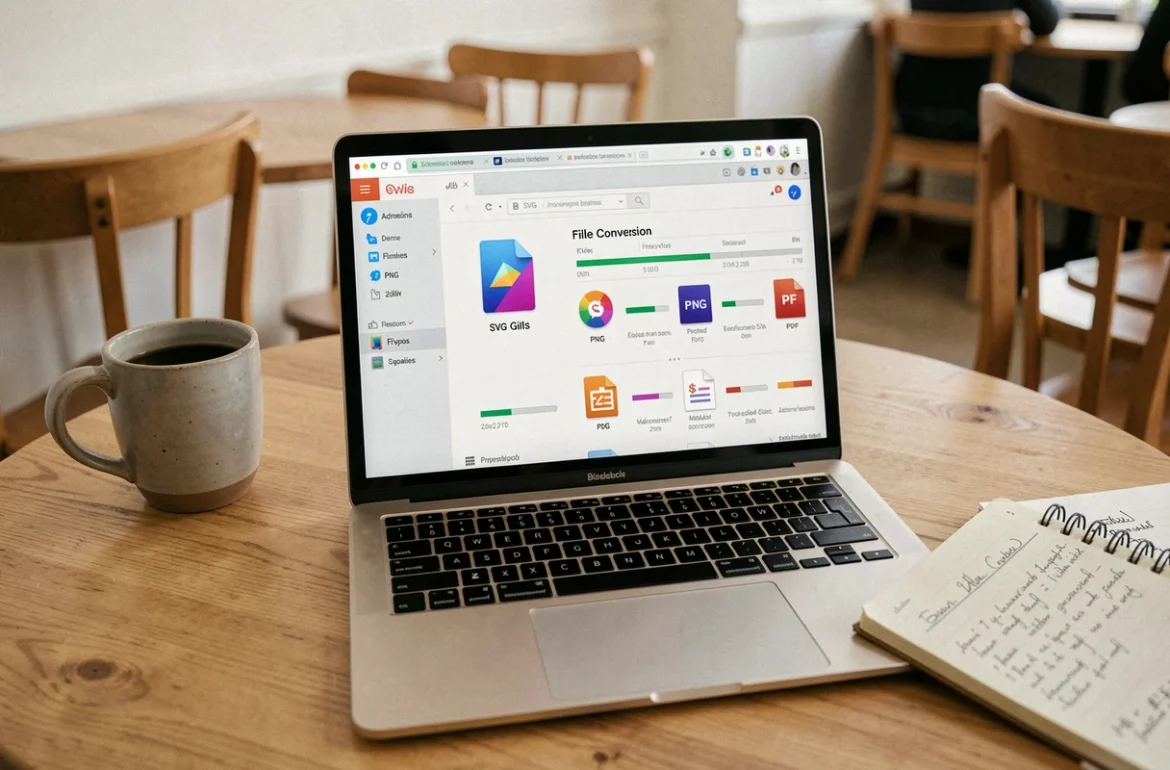
Choisir le bon format de sortie selon l’usage
Le choix entre PNG, JPG et PDF ne dépend pas du SVG source, mais de la destination du fichier converti.
- PNG : usage web, interfaces, réseaux sociaux, tout contexte nécessitant la transparence ou des contours nets. Format par défaut pour la majorité des conversions SVG.
- JPG : uniquement quand le format est imposé par une contrainte technique (email, plateforme ne supportant pas le PNG). Toujours avec un taux de qualité maximal.
- PDF vectoriel : impression professionnelle, envoi à un imprimeur, archivage haute fidélité. Le seul format qui préserve intégralement la nature scalable du SVG.
- PDF matriciel (SVG rastérisé puis inséré) : à éviter sauf contrainte de workflow spécifique.
Le format SVG reste par nature le plus fidèle à lui-même. Chaque conversion vers un format matriciel est une concession. Maîtriser la résolution cible, le traitement de la transparence et le choix du format de sortie permet de limiter cette concession au strict minimum.