
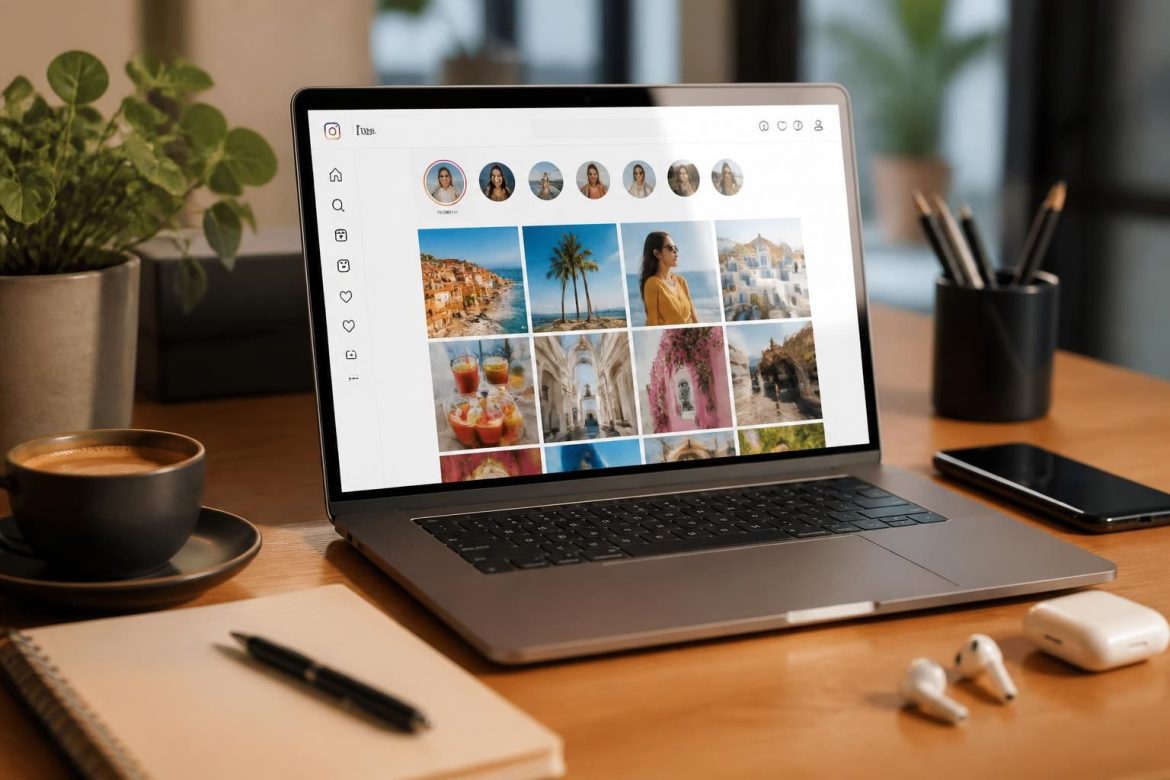
Dans un paysage numérique en constante évolution, où les réseaux sociaux occupent une place centrale dans nos interactions, Instagram se distingue par son interface visuelle attrayante et ses fonctionnalités engageantes. Utiliser Instagram sur PC permet non seulement une expérience plus confortable grâce à un écran plus grand, mais aussi une productivité accrue pour les créateurs de contenu. Cet article propose un guide complet pour explorer les différentes façons d’accéder à cette plateforme via un ordinateur, en détaillant les méthodes d’installation et les avantages qui en découlent.
Choix de la méthode d’installation d’Instagram sur PC
Installer Instagram sur PC n’est pas une tâche complexe, car plusieurs méthodes s’offrent aux utilisateurs. Selon vos préférences et le matériel dont vous disposez, vous pouvez choisir entre différentes options. Les utilisateurs peuvent ainsi opter pour l’application disponible sur le Microsoft Store, les émulateurs comme BlueStacks, ou la version web d’Instagram. Chaque méthode présente ses propres avantages, qui peuvent répondre à des besoins variés, que ce soit pour une utilisation occasionnelle ou intensive.
A lire également : Découvrez comment utiliser Chromecast for PC Windows 10 pour streamer en toute simplicité
Voici un aperçu rapide des différentes options :
- Microsoft Store: Installation rapide avec une interface semblable à celle de l’application mobile.
- Émulateurs Android: Flexibilité pour utiliser d’autres applications mobiles.
- Version Web: Accès instantané, idéal pour une utilisation occasionnelle sans installation.
Le choix de la méthode dépendra de l’usage prévu d’Instagram sur votre PC. Pour une expérience complète similaire à celle des appareils mobiles, l’installation via le Microsoft Store ou un émulateur pourrait être le meilleur choix pour bon nombre d’utilisateurs.
A découvrir également : Comment utiliser l'application Find My pour localiser un téléphone Mac
Installer Instagram sur PC via Microsoft Store
Pour ceux qui utilisent Windows, une des méthodes les plus simples pour installer Instagram sur un PC est de passer par le Microsoft Store. Cette application est optimisée pour Windows 10 et propose une interface familière à ceux ayant déjà utilisé Instagram sur mobile. Voici les étapes à suivre :
- Ouvrir le Microsoft Store sur votre PC.
- Dans la barre de recherche, taper « Instagram ».
- Cliquez sur « Obtenir » pour démarrer le téléchargement.
- Une fois installé, ouvrez l’application depuis le menu Démarrer.
- Connectez-vous en utilisant votre nom d’utilisateur et mot de passe.
Étant optimisée pour un écran plus large, l’application offre des fonctionnalités supplémentaires, comme un accès direct aux notifications et la publication de contenu. De nombreux utilisateurs, comme Sophie, rapportent que « l’installation via le Microsoft Store a été fluide et intuitive ».
| Caractéristiques | Application Mobile | Application PC (Microsoft Store) |
|---|---|---|
| Publication | Complète | Complète |
| Accès aux histoires | Création et visionnage | Création et visionnage |
| Notifications | Directes | Synchronisées |
Installer Instagram en utilisant un émulateur Android
Pour ceux qui désirent une expérience mobile complète sur leur PC, l’utilisation d’un émulateur tel que BlueStacks peut être une solution efficace. Cet émulateur est un choix populaire en raison de sa stabilité et de sa compatibilité étendue avec les applications Android. Voici comment procéder pour installer Instagram via un émulateur :
- Téléchargez BlueStacks depuis le site officiel.
- Installez l’émulateur sur votre machine.
- Lancez l’émulateur et connectez-vous avec votre compte Google.
- Accédez au Play Store dans BlueStacks et recherchez « Instagram ».
- Téléchargez et installez l’application Instagram.
- Profitez de votre fil d’actualité sur grand écran.
Cette méthode est idéale pour ceux voulant bénéficier de fonctionnalités avancées, telles que la publication de Reels ou d’IGTV. Les retours des utilisateurs montrent que BlueStacks permet d’exploiter pleinement la plateforme Instagram sans perdre les fonctionnalités essentielles.
Utiliser Instagram sur le navigateur : l’option la plus simple
Pour ceux qui privilégient une solution rapide et sans nécessiter d’installation, la version web d’Instagram est à la fois pratique et accessible. Il suffit d’ouvrir votre navigateur préféré, tel que Google Chrome, et de se rendre sur le site officiel à l’adresse instagram.com. Après connexion avec vos identifiants, vous pouvez naviguer dans votre fil d’actualité, consulter les notifications, et interagir avec d’autres utilisateurs sans avoir besoin d’une application.
Voici les fonctionnalités principales disponibles sur Instagram Web :
- Visionner le fil d’actualité et les stories.
- Aimer et commenter des publications.
- Envoyer et recevoir des messages via la messagerie Instagram.
- Modifier votre profil et consulter vos notifications.
Cette option est particulièrement utile pour une utilisation occasionnelle, où l’installation d’une application n’est pas justifiée.
Personnaliser l’interface de l’application Instagram sur PC
Une des évolutions majeures de l’utilisation d’Instagram sur PC est la capacité à personnaliser diverses facettes de l’interface. Sur Windows 10, il est possible d’ajuster plusieurs paramètres pour améliorer l’expérience utilisateur. Cela est particulièrement bénéfique pour les utilisateurs qui passent de longues heures sur la plateforme.
Voici quelques réglages à optimiser :
- Ajustez la taille du texte et les filtres pour une meilleure lisibilité.
- Optez pour un thème clair ou sombre selon vos préférences.
- Paramétrez les notifications pour éviter d’être distrait pendant vos sessions d’utilisation.
Cette flexibilité permet à chaque utilisateur de créer une expérience sur mesure, rendant la navigation plus fluide et agréable. En personnalisant votre interface, vous maximisez votre productivité tout en restant connecté à vos amis et abonnés.
Les avantages d’utiliser Instagram sur PC
Utiliser Instagram sur un ordinateur présente de nombreux avantages, en particulier pour les créateurs de contenu ou les utilisateurs assidus. Voici quelques points clés qui soulignent les bénéfices :
- Meilleure visibilité sur un écran plus grand, améliorant l’expérience de visionnage.
- Saisie facilitée pour commenter ou poster du contenu.
- Gestion simplifiée de plusieurs comptes en utilisant plusieurs onglets.
- Accès direct à des fichiers stockés sur votre ordinateur.
- Productivité accrue, notamment pour les community managers.
Ces atouts créent un environnement propice à l’engagement et à la créativité, rendant Instagram encore plus attrayant pour les utilisateurs désireux d’exploiter pleinement cette plateforme dynamique.
Limites de l’utilisation d’Instagram sur PC
Malgré ses nombreux avantages, l’utilisation de la version web d’Instagram et de l’application sur PC présente certaines limitations. Par exemple, certaines fonctionnalités comme la création de Reels ou le montage avancé des stories Instagram peuvent être moins accessibles sur un ordinateur. Cette réalité peut restreindre l’expérience pour ceux qui comptent sur ces fonctions pour interagir de manière créative.
En outre, la gestion des notifications peut ne pas être aussi fluide que sur mobile. Il est ainsi recommandé de compléter son utilisation sur PC par l’application mobile, surtout pour ceux qui souhaitent publier fréquemment du contenu.
Réflexions finales sur Instagram sur PC
La possibilité d’accéder à Instagram sur un PC représente un développement significatif pour les utilisateurs. Avec l’évolution des besoins, les réseaux sociaux s’adaptent pour offrir des solutions variées, que ce soit par le biais des applications dédiées ou de la version web. Que ce soit pour gérer des comptes professionnels ou pour naviguer dans son fil d’actualité, Instagram PC offre des fonctionnalités qui enrichissent l’expérience utilisateur.
Pour plus d’informations pratiques et des astuces, vous pouvez consulter des ressources supplémentaires. Par exemple, un tutoriel détaillé sur comment installer Instagram sur PC propose des conseils utiles. Par ailleurs, pour explorer des fonctionnalités avancées, l’article meilleur format vidéo réseaux sociaux peut apporter des éclairages intéressants sur le contenu vidéo dans l’écosystème des médias sociaux.