
Face à une situation où votre iPhone est désactivé, il peut sembler que tous vos efforts pour accéder à votre appareil sont vains. Un incident souvent redouté, survenant après plusieurs tentatives infructueuses de saisie d’un code d’accès. Cette désactivation, qui s’intensifie à chaque essai infructueux, peut conduire à une frustration intense, surtout lorsque le message “iPhone est désactivé” s’affiche. Il existe cependant plusieurs méthodes pour remédier à cette situation. Que vous choisissiez d’utiliser des outils tels qu’iTunes ou d’autres méthodes, cet article présente des solutions efficaces pour réactiver votre iPhone désactivé. Plongeons dans les détails de ces méthodes et explorons les meilleures pratiques pour éviter qu’un tel incident ne se reproduise.
Pourquoi votre iPhone est-il désactivé ?
Le processus de désactivation d’un iPhone commence à la suite de plusieurs tentatives infructueuses pour entrer un code d’accès. Après six essais erronés, l’appareil sera désactivé pendant 1 minute. En cas de septième tentative, le temps d’attente passe à 5 minutes, puis 15 minutes à la huitième, et atteint 1 heure après la dixième.
Lire également : Les fonctionnalités essentielles de l'application mobile Apple Mypeopledoc que vous devez connaître
Si les tentatives erronées continuent après cela, le message “iPhone désactivé; connectez-vous à iTunes” s’affichera. Il est crucial de noter que si l’option d’auto-effacement est activée dans les paramètres de votre iPhone, il se peut que le contenu soit effacé après dix tentatives infructueuses, entraînant une perte de données.
Solutions pour gérer un iPhone désactivé
Lorsque vous vous retrouvez avec un iPhone désactivé, plusieurs solutions s’offrent à vous pour récupérer l’accès à votre appareil. La clé de cette récupération réside souvent dans les sauvegardes antérieures réalisées via iCloud ou iTunes. Même si vous n’avez pas de sauvegarde, il est toujours judicieux d’essayer les méthodes suivantes pour essayer de débloquer votre iPhone.
A lire aussi : Les dernières rumeurs sur la date de sortie PlayStation 6 que vous devez connaître
Utiliser le mode récupération pour réactiver votre iPhone
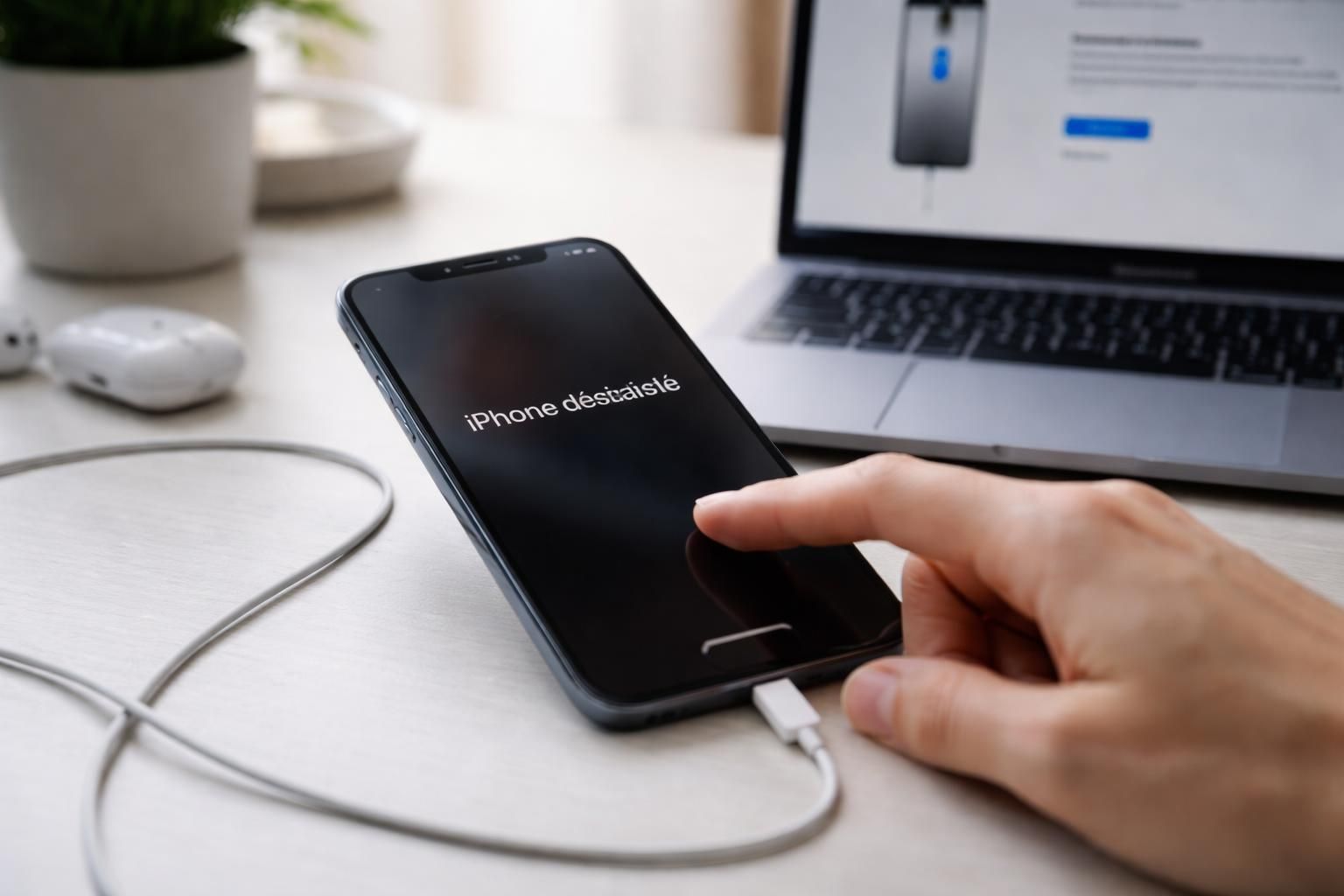
Apple offre une méthode de récupération à utiliser lorsque l’appareil est désactivé. Pour initier cette méthode, vous aurez besoin d’un ordinateur, qu’il soit sous Mac ou Windows. Voici les étapes détaillées :
- Pour iPhone 8 ou modèles ultérieurs : Maintenez le bouton latéral et l’un des boutons de volume pour faire apparaître le curseur d’arrêt. Éteignez l’appareil et connectez-le à l’ordinateur tout en maintenant le bouton latéral jusqu’à l’apparition de l’écran du mode de récupération.
- Pour iPhone 7 et 7 Plus : Répétez un processus similaire en utilisant le bouton de réduction du volume à la place du bouton latéral.
- Pour iPhone 6s et anciens modèles : Maintenez le bouton principal et le bouton de mise en marche jusqu’à l’apparition de l’écran de récupération.
Une fois l’appareil en mode récupération, il vous sera proposé de le restaurer ou de le mettre à jour dans iTunes. Il est conseillé de choisir l’option de restauration.
Restaurer votre iPhone via iTunes
Une fois que votre appareil est en mode récupération, la restauration via iTunes devient un processus simple. Voici comment procéder :
- Après avoir connecté votre iPhone à votre ordinateur via un câble, ouvrez iTunes.
- Si vous êtes invité à entrer un code, suivez les instructions de mise en mode récupération.
- Cliquez sur l’icône de votre appareil dans iTunes puis sélectionnez l’option “Restaurer”. Cela va progressivement télécharger le logiciel nécessaire pour réinitialiser votre iPhone.
- Une fois le processus de restauration terminé, vous pouvez configurer votre iPhone comme s’il était neuf ou restaurer des données depuis une sauvegarde.
Utiliser iCloud pour déverrouiller votre iPhone
En alternative à iTunes, vous pouvez également réinitialiser votre iPhone via iCloud. Cette méthode est particulièrement utile si iTunes n’est pas disponible ou si vous souhaitez éviter de passer par un ordinateur. Voici comment effectuer cette opération :
- Accédez à icloud.com sur un navigateur web.
- Connectez-vous avec votre identifiant Apple et mot de passe.
- Cliquez sur « Tous les appareils » et sélectionnez l’appareil désactivé.
- Choisissez l’option « Effacer l’iPhone » pour effacer toutes les données et réinitialiser l’appareil.
Après avoir effacé votre iPhone, vous pouvez le configurer comme un nouvel appareil ou restaurer vos données depuis une sauvegarde.
Autres solutions si iPhone désactivé
Dans le cas où les méthodes précédentes n’ont pas permis de résoudre le problème, il existe d’autres options potentielles. Visiter un Apple Store ou un service de réparation agréé peut être une solution viable. Un technicien qualifié pourra vous aider à déverrouiller votre appareil et à récupérer vos données, si possible.
Prévenir le blocage de votre iPhone
Pour éviter que votre iPhone ne soit désactivé à l’avenir, il est conseillé d’adopter quelques pratiques simples :
- Utilisez un code d’accès simple à mémoriser, tout en maintenant une sécurité adéquate. Un code de 6 chiffres est souvent recommandé.
- Profitez des fonctionnalités telles que Touch ID ou Face ID, qui permettent un déverrouillage rapide sans nécessiter de code.
- Évitez de partager votre code d’accès avec d’autres personnes et soyez conscient des tentatives d’accès non autorisées.
Conclusion
Rester vigilant quant à votre code d’accès et bien comprendre les différentes étapes de récupération lors d’un iPhone désactivé sont deux clés pour assurer une utilisation optimale de votre appareil. En sachant que les solutions existent, il est possible de déverrouiller et de récupérer votre appareil facilement, sans épanchements émotionnels excessifs.
Pour approfondir vos connaissances sur la gestion des problèmes d’iPhone, n’hésitez pas à consulter des guides pratiques comme les astuces avant de visiter un réparateur.
| Modèle d’iPhone | Étapes de réinitialisation |
|---|---|
| iPhone 8 et plus | Appuyer sur le bouton latéral + bouton volume, éteindre et maintenir le bouton latéral jusqu’à l’écran de récupération. |
| iPhone 7 et 7 Plus | Appuyer sur le bouton latéral + bouton volume bas, éteindre et maintenir le bouton volume bas jusqu’à l’écran de récupération. |
| iPhone 6s et précédents | Appuyer sur le bouton principal + bouton supérieur, éteindre et maintenir le bouton principal jusqu’à l’écran de récupération. |