
Le transfert de fichiers entre un appareil Android et un ordinateur Mac est une tâche courante, mais qui peut parfois se transformer en une expérience frustrante. Beaucoup d’utilisateurs se heurtent à des difficultés avec l’application Android File Transfer, qui, à première vue, devrait faciliter cette opération. Toutefois, des problèmes, tels que des messages d’erreur ou des connexions instables, peuvent survenir, rendant le transfert impossible.
Cet article vise à apporter des solutions concrètes aux difficultés rencontrées lors du transfert de fichiers entre Android et macOS. En appliquant les recommandations qui suivent, vous pourrez naviguer facilement à travers ces défis techniques. Il est essentiel de comprendre les raisons sous-jacentes à ces problèmes pour mieux les résoudre, tout en découvrant des méthodes alternatives qui permettent de contourner ces obstacles.
A découvrir également : Mon téléphone charge mais la batterie n'augmente pas Samsung : un problème fréquent à résoudre
Il est donc crucial de se pencher sur les raisons pour lesquelles Android File Transfer peut ne pas fonctionner, ainsi que sur les façons de réparer les erreurs fréquentes liées à ce programme. En prenant en compte divers facteurs tels que l’état de votre matériel, la version de votre système d’exploitation, ou encore les paramètres de votre appareil Android, vous maximiserez vos chances de retrouver une connexion stable et fonctionnelle.
Pourquoi Android File Transfer ne fonctionne-t-il pas sur votre Mac ?
Le non-fonctionnement de l’application Android File Transfer sur un Mac peut être attribué à plusieurs facteurs, notamment les différences de protocoles de communication entre les systèmes d’exploitation. Android et macOS utilisent en effet des protocoles distincts pour le transfert de fichiers, ce qui peut engendrer des problèmes de compatibilité. Comprendre ces spécificités est crucial pour identifier la source du problème.
A lire en complément : Comment résoudre le problème quand mon téléphone ne détecte pas mon imprimante Canon
- Câble USB défectueux : Un câble désuet ou endommagé peut entraver la communication entre les appareils. Il est conseillé d’utiliser un câble USB qui supporte le transfert de données.
- Logiciel obsolète : Si l’application Android File Transfer ou votre système macOS est dépassé, cela peut créer des incompatibilités.
- Espace de stockage insuffisant : Un manque d’espace sur votre appareil peut également compromettre le transfert de fichiers.
- Problème de port USB : Un port USB défectueux sur le Mac peut empêcher toute connexion.
- Désactivation des fonctions de transfert : Si le mode de transfert de fichiers est désactivé dans les paramètres de votre appareil Android, cela bloquera toute opération de transfert.
Chacune de ces causes mériterait un examen attentif, car elles constituent des étapes essentielles dans le processus de dépannage Android. En abordant ces problèmes un par un, vous serez mieux préparé à résoudre des erreurs de transfert.
Les limites d’Android File Transfer
L’application Android File Transfer, tout en étant conçue pour simplifier le transfert de fichiers, possède certaines limitations qui peuvent nuire à son efficacité. La première difficulté réside souvent dans la prise en charge des appareils. Si vous utilisez un modèle moins courant, il se peut que l’application ne soit tout simplement pas optimisée pour ce dernier. Les modèles Samsung, par exemple, sont souvent mieux pris en charge, tandis que d’autres peuvent rencontrer des problèmes majeurs de connexion.
Une autre limitation fréquemment rencontrée est liée à la capacité de transfert de fichiers. Alors qu’Android File Transfer permet de déplacer des photos et des documents, des types de fichiers comme les applications ou certains formats multimédia peuvent être non pris en charge. Cela peut s’avérer frustrant, surtout si vous essayez de migrer des contenus variés.
Comment résoudre les problèmes de transfert de fichiers Android ?
Face aux défis liés à l’utilisation d’Android File Transfer, il existe plusieurs solutions pratiques à envisager pour faciliter vos transferts de fichiers. Voici quelques options efficaces :
Mettre à jour le système d’exploitation de votre Mac
Veiller à ce que votre système d’exploitation macOS soit à jour est fondamental. Les mises à jour logicielles contiennent souvent des correctifs de sécurité et des améliorations qui optimisent la connectivité. Pour mettre à jour votre Mac, suivez ces étapes simples :
- Accédez au coin supérieur gauche de l’écran et cliquez sur le logo « Apple ».
- Sélectionnez « Préférences Système » et ensuite « Mise à jour du logiciel ».
- Si des mises à jour sont disponibles, cliquez sur « Mettre à jour maintenant ».
Après avoir appliqué les dernières mises à jour, vérifiez si le problème de transfert persiste.
Activating the file transfer mode
Pour garantir un transfert de fichiers réussi, il est essentiel d’activer le mode de transfert. Parfois, ce réglage est désactivé par défaut. Voici comment procéder :
- Accédez à la barre d notifications de votre appareil Android.
- Appuyez sur la notification relative à la connexion USB et sélectionnez « Transférer des fichiers ».
Cette étape simple permet souvent de résoudre de nombreux problèmes de transfert.
Mettre à jour votre appareil Android
Un appareil Android fonctionnant sur une version obsolète de son système peut également poser des problèmes de connexion. Voici comment mettre à jour votre appareil :
- Ouvrez les « Paramètres » sur votre appareil.
- Faites défiler vers le bas et cliquez sur « À propos du téléphone ».
- Appuyez sur « Mise à jour du logiciel » et suivez les instructions à l’écran.
Il est essentiel de disposer de la version la plus récente possible pour bénéficier des dernières fonctionnalités et corrections de bugs.
Désinstaller les applications conflictuelles
Certaines applications, telles que Samsung Smart Switch ou Kies, peuvent interférer avec le bon fonctionnement d’Android File Transfer. Ces programmes peuvent entrer en conflit, empêchant une connexion stable. Pour désinstaller ces applications, suivez ces instructions :
Désinstallation de Samsung Kies
- Accédez à votre dossier « Bibliothèque ».
- Supprimez les fichiers associés à « com.samsung.Kies » dans les sous-dossiers cache et préférences.
Désinstallation de Samsung Smart Switch
- Ouvrez le menu « Applications » et trouvez Smart Switch.
- Effectuez un clic droit et sélectionnez « Désinstaller ». Confirmez les choix.
Après avoir désinstallé ces applications, redémarrez votre Mac et votre appareil Android avant de retenter le transfert de fichiers.
Utiliser un outil alternatif pour le transfert de fichiers
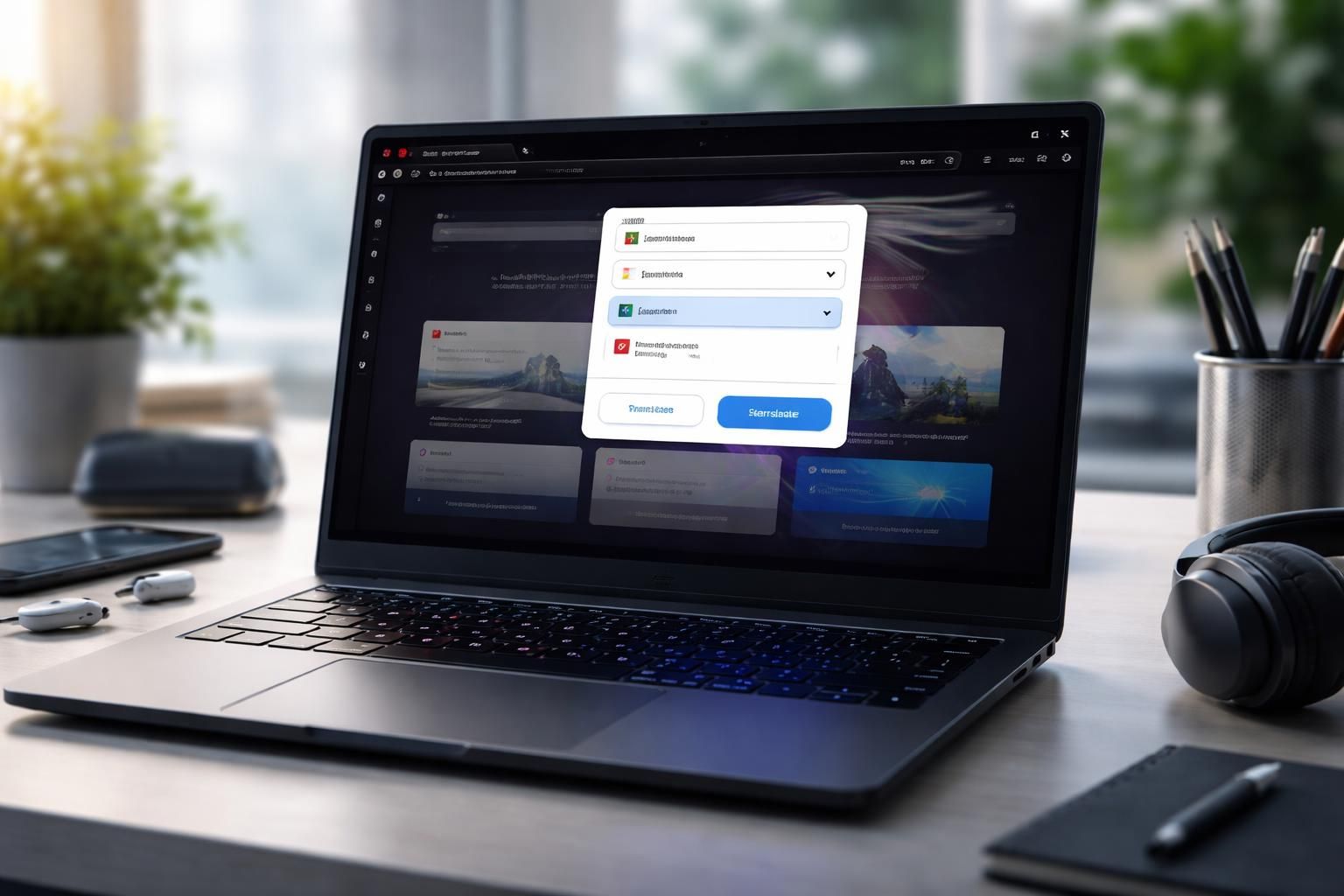
Lorsque les solutions précédentes n’apportent pas de résultats, considérer l’utilisation d’outils alternatifs est une option judicieuse. Un logiciel tel que Coolmuster Android Assistant pour Mac est reconnu pour sa capacité à gérer le transfert de fichiers de manière fluide.
Pourquoi choisir Coolmuster Android Assistant ?
Coolmuster Android Assistant facilite le transfert de plusieurs types de données, y compris les contacts, photos, et messages. Son interface intuitive permet de gérer aisément ses fichiers. Le programme est compatible avec de nombreux appareils Android, offrant ainsi une grande flexibilité. Pour l’utiliser :
- Téléchargez et installez Coolmuster Android Assistant.
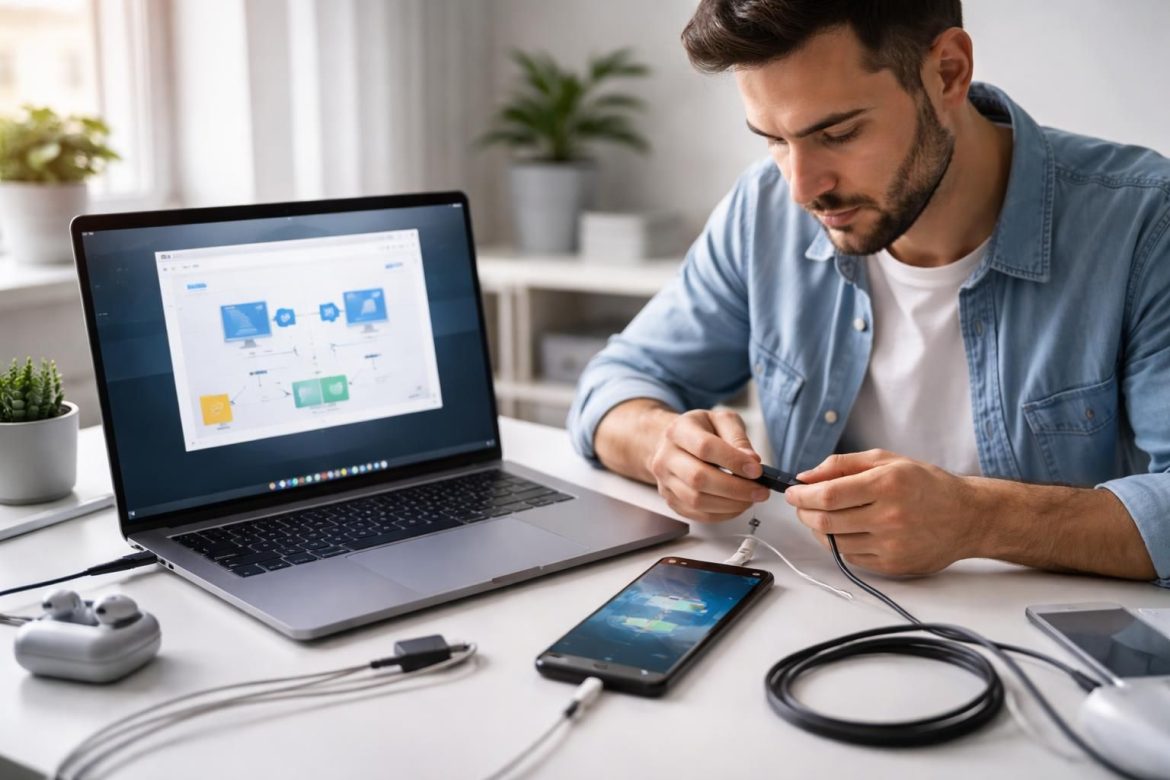
- Connectez votre appareil Android à votre Mac via un câble USB.
- Activez le mode de débogage sur votre smartphone quand cela est demandé.
Une fois que votre appareil est reconnu, sélectionnez les fichiers à transférer et cliquez sur « Exporter » pour enregistrer ces fichiers sur votre Mac.
Comment vérifier les paramètres de connexion USB et MTP ?
Pour garantir un transfert réussi, la vérification des paramètres de connexion USB est cruciale. Voici les étapes à suivre :
- Accédez aux paramètres de votre appareil Android.
- Recherchez la section « Options de débogage » ou « Options de développeur ».
- Activez le mode MTP (Media Transfer Protocol).
Ce paramètre assure également une meilleure identification de l’appareil lors de la tentative de connexion à votre Mac.
| Étape | Action |
|---|---|
| 1 | Ouvrez les paramètres de votre appareil Android. |
| 2 | Identifiez et activez le mode MTP. |
| 3 | Reconnectez votre appareil à votre Mac. |
En suivant ces étapes, vous vous assurez que votre appareil est prêt pour un transfert de fichiers réussi.