
Que vous soyez un utilisateur chevronné d’iPhone ou novice dans l’univers des smartphones, la maîtrise du presse-papier de votre appareil peut transformer vos interactions numériques. Cette fonctionnalité simple mais puissante permet non seulement de copier du texte, mais aussi d’échanger des données entre vos différents appareils Apple grâce au presse-papier universel. Dans un monde où chaque seconde compte, optimiser l’utilisation de cet outil s’impose pour améliorer votre productivité. Cet article vous fournira les informations précieuses nécessaires pour exploiter pleinement cette fonctionnalité et ainsi simplifier votre gestion du contenu quotidien.
Comprendre le fonctionnement du presse-papier sur l’iPhone
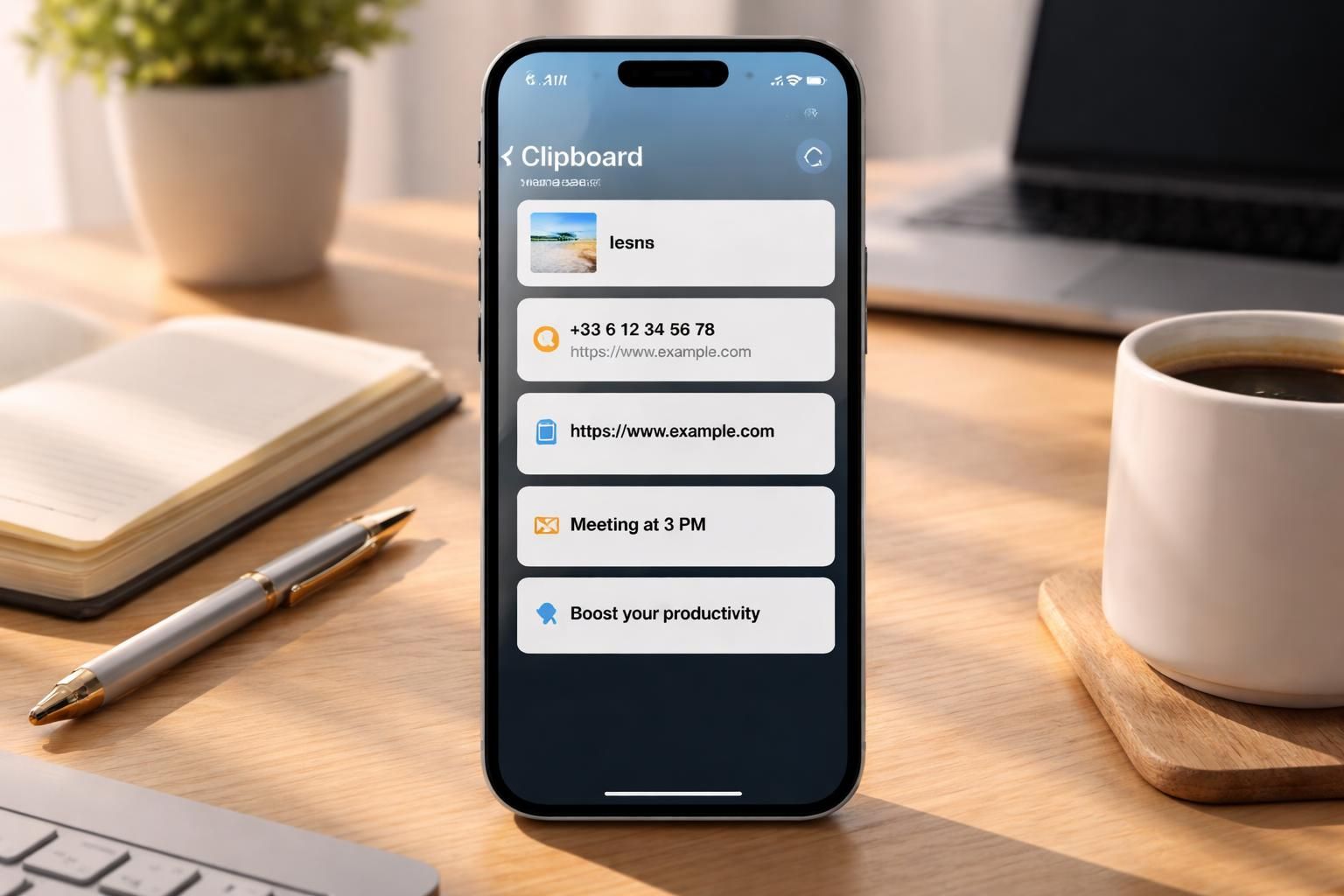
Le presse-papier de l’iPhone est une fonctionnalité intégrée qui permet de stocker temporairement du contenu copié, que ce soit du texte, des images ou des liens. En utilisant la méthode classique du copier-coller, chaque utilisateur peut transférer facilement des éléments d’une application à une autre. Bien que le concept soit simple, il renferme des nuances que beaucoup d’utilisateurs ignorent parfois.
A voir aussi : Utiliser OGYouTube pour améliorer votre expérience sur Android
En général, pour copier un élément, il suffit d’appuyer longuement sur le texte ou l’image souhaitée et de sélectionner « Copier » dans le menu contextuel. Ensuite, lorsque vous souhaitez coller cet élément, une simple pression prolongée à l’endroit désiré suivie de la sélection de « Coller » se traduit par un transfert instantané. Cela fonctionne non seulement pour les textes, mais aussi pour les médias, ce qui en fait un outil polyvalent.
Exploiter le presse-papier intégré
Le presse-papier intégré de chaque iPhone maintient en mémoire le dernier élément copié. Toutefois, cette fonctionnalité comporte une limitation : une fois qu’un nouvel élément est copié, l’ancien se retrouve remplacé. Cela souligne l’importance de rester organisé lors de l’utilisation de cet outil. Dans certains cas, des applications tierces sont nécessaires pour garder une trace de plusieurs éléments copiés.
Lire également : Optimisez votre usage : où se trouve le presse-papier sur un téléphone portable ?
Pour maximiser l’efficacité, la connaissance de cette limitation est essentielle. Par exemple, si l’utilisateur copie plusieurs éléments consécutivement, seul le dernier élément sera accessible. Investir du temps dans la gestion des éléments clipsés peut donc faire la différence lorsque l’on travaille sur des projets complexes nécessitant un accès fréquent à différents contenus.
Activer le presse-papier universel pour une productivité accrue
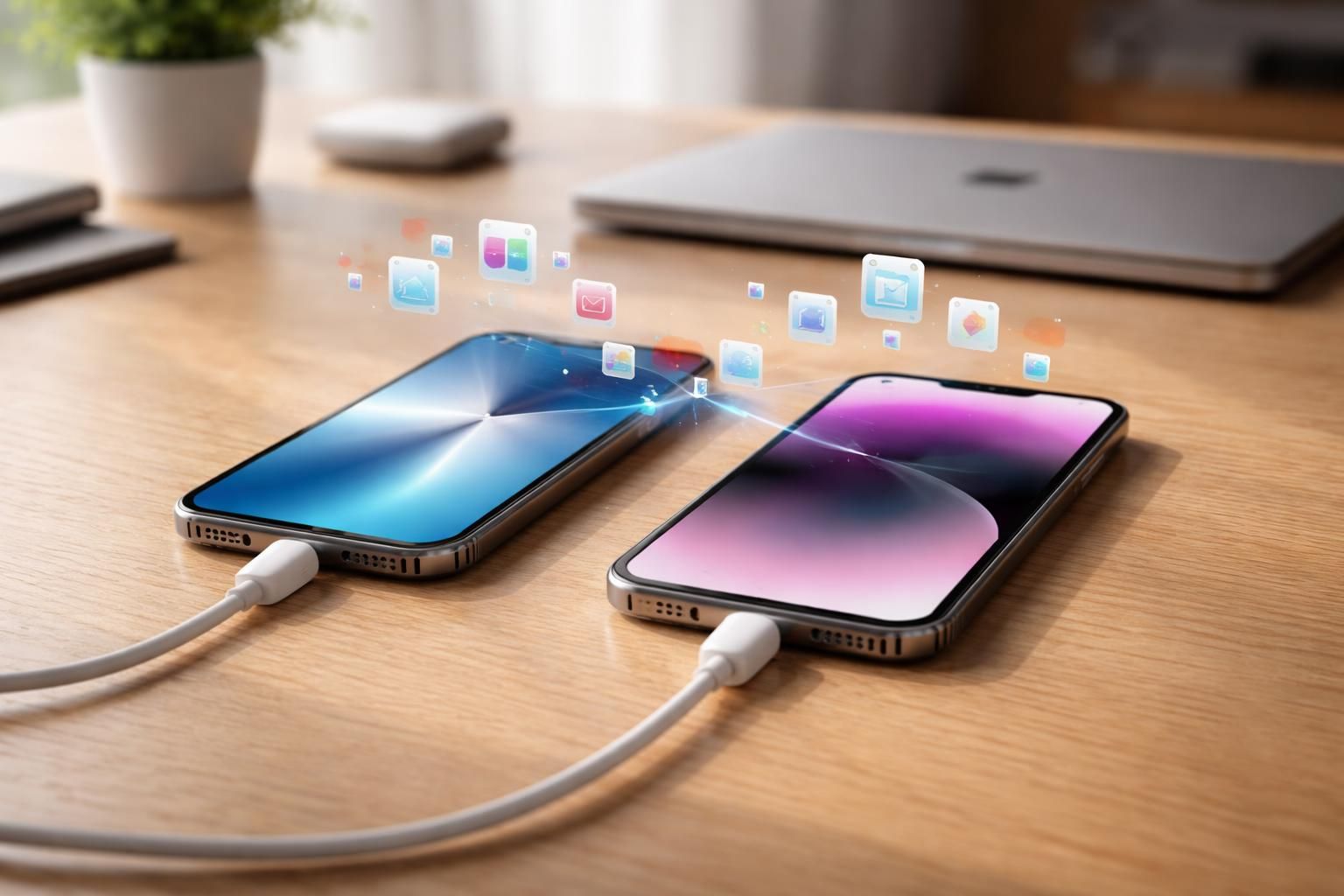
Le presse-papier universel est une fonctionnalité introduite avec iOS 10, permettant le transfert de contenu entre plusieurs appareils Apple. Cela signifie que vous pouvez copier un élément sur votre iPhone et le coller sur un iPad ou un Mac, tant que tous les appareils sont connectés au même compte iCloud.
Pour activer cette fonction, il est nécessaire de suivre quelques étapes simples. Accédez à vos paramètres, sélectionnez « Général », puis « Presse-papiers universel », et activez l’option. Une fois cette fonctionnalité activée, oubliés les échanges fastidieux de détails entre appareils : il est possible de faire la transition rapidement et sans effort.
Utilisation quotidienne du presse-papier universel
En milieu professionnel, le presse-papier universel devient un allié de choix pour ceux qui jonglent avec plusieurs documents ou qui partagent fréquemment des informations. Par exemple, un utilisateur pourrait prendre des notes sur son iPhone lors d’une réunion et, quelques instants plus tard, les coller directement dans un document ouvert sur son Mac. Ceci favorise une fluidité dans le travail sans avoir besoin de recourir à des solutions alternatives.
Les secteurs tels que l’éducation, la rédaction, et même la gestion de projets profitent immensément de cette fonctionnalité, permettant un travail collaboratif efficace en temps réel. De plus, la possibilité d’échanger des photos ou des URL entre appareils ajoute un niveau de confort insoupçonné à l’utilisation de l’équipement Apple.
Accéder à l’historique du presse-papier avec des applications tierces
Contrairement à d’autres systèmes d’exploitation, iOS ne fournit pas d’historique du presse-papier. Pour ceux désireux de garder une trace de plusieurs éléments copiés, plusieurs applications tierces peuvent être d’un grand secours. Des options telles que Paste et Copied offrent des fonctionnalités avancées, incluant la possibilité de revérifier vos éléments précédemment copiés.
Cela est particulièrement utile pour les utilisateurs qui, dans le cadre de leur travail, manipulent constamment des informations similaires. En utilisant ces applications de gestion, vous pouvez optimiser votre organisation tout en réduisant le risque de perdre des informations importantes. Le coût – généralement minime – de ces applications peut largement être compensé par le temps économisé.
Avantages des applications de gestion du presse-papier
Pour illustrer leur utilité, prenons l’exemple d’un écrivain qui doit souvent se référer à des citations. Grâce à une application tierce, cet utilisateur peut sauvegarder une série de citations au cours de ses recherches, les retrouvant facilement lorsqu’il en a besoin pour ses articles. Ce niveau de flexibilité et de rapidité se traduit directement par une amélioration de la productivité.
De même, les professionnels du marketing peuvent profiter de ces applications pour gérer leurs outils promotionnels ou leurs posts pour les réseaux sociaux, leur permettant ainsi de varier les contenus en quelques clics.
Adapter les raccourcis iOS pour dynamiser vos tâches
Le système iOS offre également des raccourcis clavier qui permettent d’accélérer le workflow. En apprenant certains gestes et combinaisons, les utilisateurs peuvent s’attendre à une augmentation significative de leur efficacité. Par exemple, il est possible d’utiliser des gestes tactiles pour naviguer entre les différentes fonctions de l’iPhone sans avoir à quitter l’application active.
Familiarisez-vous avec les commandes de l’appareil. Par exemple, pour copier, une méthode de double tapotage sur le Texte sélectionné est plus rapide qu’une procédure via le menu contextuel. De plus, en accédant aux paramètres, chaque utilisateur peut personnaliser ces commandes selon ses besoins, ce qui favorisera une gestion du contenu fluide.
Personnalisation des raccourcis pour un usage optimal
Des études effectuées par des chercheurs en productivité racontent que ceux maîtrisant les raccourcis voient leur efficacité augmenter de plus de 30%. Cela souligne l’importance d’une bonne appropriation des outils disponibles sur votre iPhone. Comme exemple pratique, la fonction « Shake to Undo » permet d’annuler des actions rapidement, évitant ainsi des pertes de temps inutiles lors de l’utilisation du copier-coller.
La capacité à adapter ces raccourcis à votre façon de travailler peut également réduire la fatigue cognitive, facilitant ainsi une expérience utilisateur plus agréable sur l’appareil.
Astuce : numérisation de texte et gestion des images
Une autre fonctionnalité intéressante est la capacité de l’iPhone à numériser du texte à partir d’images, ce qui améliore considérablement la gestion du contenu. Utilisez la caméra de votre iPhone pour pointer vers un document, puis appliquez la fonction « Numériser ». Le texte sera capturé et ajouté au presse-papier.
Cette fonctionnalité est particulièrement appréciée par ceux qui prennent souvent des notes à la main, transformant un processus traditionnel en un format numérique pratique. Une fois le texte numérisé, il devient accessible pour un simple collage dans toute autre application. Cette astuce réduit le temps de transcription et garantit une gestion plus fluide de l’information.
Contrôle des doublons et efficacité de l’édition
Pour éviter la fatigue visuelle, les utilisateurs peuvent se doter d’outils intégrés tels que l’application Photos, qui permet de détecter des doublons dans les photos. Les avancées dans ce secteur offrent des moyens efficaces pour gérer les enregistrements d’images. Cette fonctionnalité se révèle être une grande aide pour les professionnels qui manipulant visuellement des contenus en volumes importants.
Ces astuces iOS contribuent à offrir une expérience plus organisée et moins encombrée. Se concentrer sur cette gestion peut largement améliorer la productivité, qu’il s’agisse de gestion d’images ou de textes.
Conclusion : Maximisation de la productivité grâce au presse-papier
Le presse-papier de l’iPhone, couplé aux astuces et fonctionnalités avancées de iOS, constitue un véritable atout pour les utilisateurs désireux de gagner en productivité. En comprenant son fonctionnement et en adoptant des stratégies d’usage optimisé, il devient possible de simplifier considérablement la gestion de contenu au quotidien.
Que ce soit à travers l’utilisation de raccourcis, l’activation du presse-papier universel ou le recours à des applications tierces, chaque utilisateur a à sa disposition un éventail d’outils pour améliorer son efficacité. Adopter ces techniques permet non seulement de gagner du temps, mais également d’améliorer la qualité des échanges numériques au quotidien, que l’on soit professionnel ou simple utilisateur.
| Fonctionnalité | Description | Avantages |
|---|---|---|
| Presse-papier intégré | Stocke un élément copié jusqu’à ce qu’un nouvel élément soit copié. | Facile d’accès et rapide à utiliser pour un élément à la fois. |
| Presse-papier universel | Permet le transfert de contenu entre plusieurs appareils Apple. | Fluidité dans le travail, réduisant le besoin de transferts manuels. |
| Applications tierces | Gère l’historique du presse-papier et permet d’accéder à plusieurs éléments. | Utilité accrue pour une gestion efficace de l’information. |
| Raccourcis iOS | Optimise les gestuelles pour le copier-coller et d’autres fonctions. | Aide à économiser du temps et à éviter une fatigue cognitive. |