

On tape 192.168.0.222 dans le navigateur, la page mouline, puis rien. Le réflexe habituel consiste à redémarrer le routeur ou à changer de navigateur. Dans la plupart des cas, le problème ne vient ni de l’adresse ni du matériel, mais du segment réseau depuis lequel on tente la connexion. Comprendre ce mécanisme évite de tourner en rond pendant une heure.
Segment réseau et interface routeur : pourquoi 192.168.0.222 reste muet
Avant de toucher aux câbles, on vérifie un point que la majorité des guides passent sous silence : l’appareil est-il connecté au bon réseau local ? Un PC relié à un répéteur Wi-Fi, un réseau invité ou un second point d’accès peut très bien accéder à Internet sans jamais atteindre l’interface d’administration du routeur principal.
A lire aussi : Utiliser OGYouTube pour améliorer votre expérience sur Android
Plusieurs routeurs récents bloquent volontairement l’accès aux ports HTTP et HTTPS de leur interface depuis le réseau invité. Des règles pare-feu internes empêchent toute requête vers la page d’administration si elle provient d’un VLAN ou d’un sous-réseau distinct du segment principal. On se retrouve face à une page blanche, alors que le routeur fonctionne parfaitement.
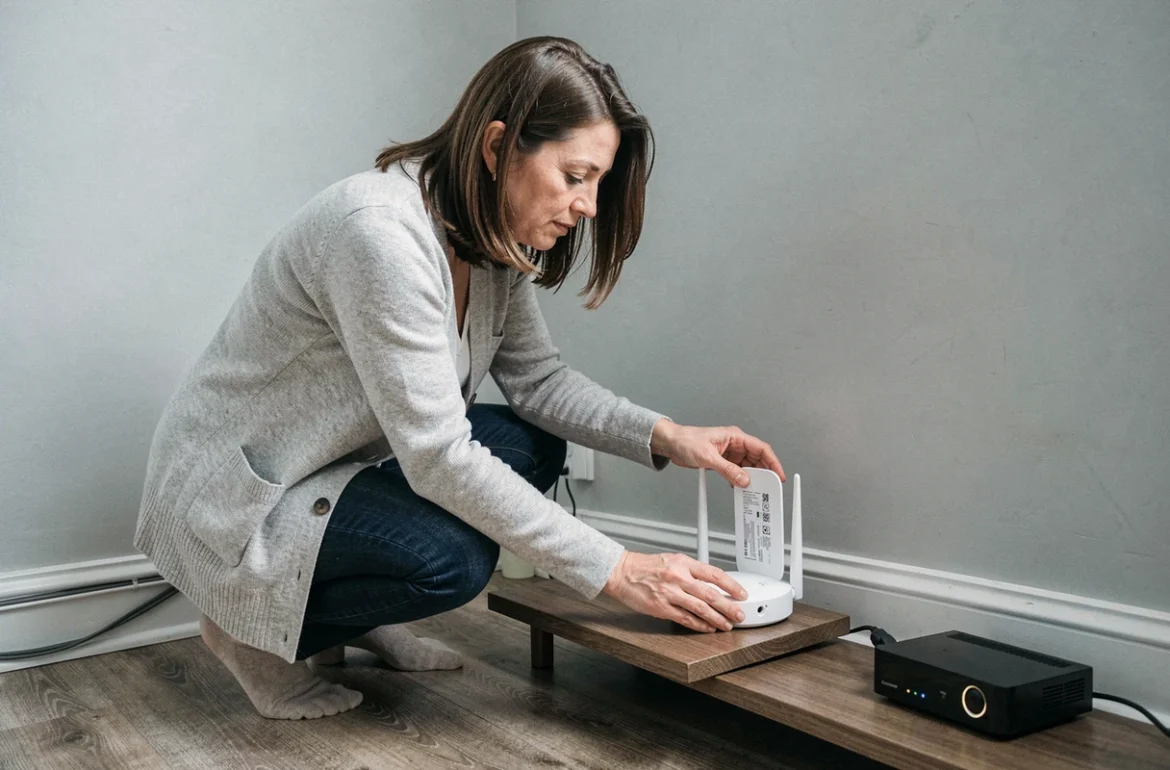
Pour lever le doute, on se connecte en filaire directement sur un port LAN du routeur (pas sur un switch intermédiaire, pas sur un répéteur). Si la page s’affiche en Ethernet mais pas en Wi-Fi, le problème vient du segment sans fil utilisé.
A voir aussi : Tablette : que peut-on faire avec pour optimiser votre productivité ?
Vérifier la passerelle par défaut avant de taper 192.168.0.222
L’adresse 192.168.0.222 n’est pas une adresse de passerelle standard. La plupart des routeurs domestiques utilisent 192.168.0.1 ou 192.168.1.1 comme interface d’administration. Si quelqu’un a modifié l’IP du routeur, ou si le FAI a configuré une adresse différente, taper 192.168.0.222 dans le navigateur ne mène nulle part.
Trouver la vraie adresse de passerelle sous Windows
On ouvre l’invite de commandes (touche Windows, taper « cmd », Entrée) puis on saisit ipconfig. La ligne « Passerelle par défaut » affiche l’adresse réelle du routeur. C’est cette adresse, et uniquement celle-ci, qu’on doit entrer dans la barre du navigateur.
Sur macOS, Linux ou smartphone
- Sur macOS : Préférences Système, puis Réseau, puis l’onglet avancé de la connexion active. L’adresse du routeur apparaît dans l’onglet TCP/IP.
- Sur Linux : la commande ip route show default dans le terminal renvoie la passerelle active du réseau.
- Sur Android ou iOS : dans les paramètres Wi-Fi du réseau connecté, chercher la ligne « Routeur » ou « Passerelle ». L’adresse affichée remplace toute supposition.
Si la passerelle affichée est 192.168.0.1 et non 192.168.0.222, on a la réponse. L’adresse 192.168.0.222 correspond peut-être à un autre appareil du réseau (caméra IP, NAS, imprimante), pas au routeur lui-même.
VPN, proxy et données mobiles : les connexions parasites qui bloquent l’accès routeur
Un VPN actif redirige le trafic hors du réseau local. La requête vers 192.168.0.222 part vers un serveur distant au lieu de rester dans le réseau domestique. Le navigateur affiche alors une erreur de connexion ou un timeout.
Désactiver tout VPN et tout proxy avant de tenter l’accès à l’interface du routeur. Sur smartphone, couper aussi les données mobiles : certains téléphones basculent automatiquement sur la 4G/5G quand le Wi-Fi semble lent, ce qui empêche d’atteindre une adresse locale.
Les retours varient sur ce point, mais plusieurs utilisateurs signalent que certains navigateurs (notamment sur mobile) privilégient la connexion cellulaire même quand le Wi-Fi est actif. Forcer la connexion Wi-Fi seule, sans données mobiles, règle souvent le problème.
Erreur de saisie 192.168.0..222 : le double point qui change tout
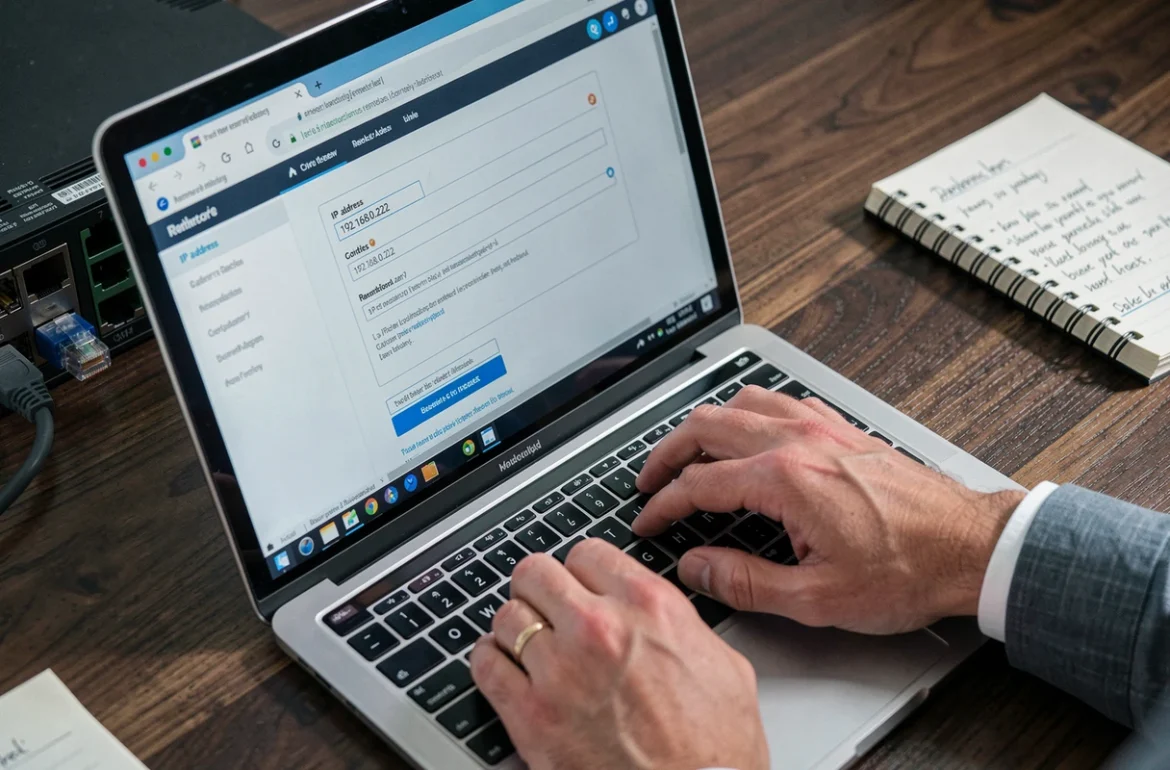
Le titre de cet article reproduit une erreur fréquente : 192.168.0..222 avec deux points consécutifs n’est pas une adresse IP valide. Une adresse IPv4 se compose de quatre groupes de chiffres séparés par un seul point. Le double point empêche le navigateur de résoudre l’adresse, qui est interprétée comme un texte de recherche plutôt que comme une URL.
On vérifie trois erreurs de saisie courantes :
- Double point entre deux octets (192.168.0..222 au lieu de 192.168.0.222)
- Espace involontaire avant ou après l’adresse, parfois inséré par le correcteur automatique du téléphone
- Préfixe « https:// » au lieu de « http:// », car la plupart des interfaces d’administration de routeurs domestiques n’utilisent pas de certificat SSL valide
Si le navigateur redirige vers une page de résultats Google au lieu d’afficher un formulaire de connexion, le problème est presque toujours une faute de frappe dans l’adresse.
Accès interface routeur : les réglages réseau à contrôler en dernier recours
Quand la passerelle est confirmée, le câble branché directement sur le routeur, le VPN coupé et l’adresse correctement saisie, il reste quelques pistes. Un conflit d’adresse IP sur le réseau local peut empêcher la communication avec le routeur. Deux appareils partageant la même IP provoquent des comportements erratiques.
On peut forcer le renouvellement de l’adresse IP de l’ordinateur avec deux commandes sous Windows :
ipconfig /release puis ipconfig /renew dans l’invite de commandes. Cette manipulation demande au routeur d’attribuer une nouvelle adresse via DHCP, ce qui élimine un éventuel conflit.
Si après toutes ces étapes l’interface reste inaccessible, un reset matériel du routeur (bouton encastré à maintenir enfoncé une dizaine de secondes) restaure les paramètres d’usine, y compris l’adresse IP d’administration par défaut. On perd la configuration personnalisée (nom du réseau Wi-Fi, mot de passe, redirections de ports), mais on retrouve l’accès.
Le réflexe le plus fiable reste de toujours commencer par la commande qui affiche la passerelle par défaut. Tout le reste en découle : si l’adresse du routeur ne correspond pas à celle qu’on tape, aucun réglage de navigateur ou de pare-feu n’y changera quoi que ce soit.