
Dans un monde de plus en plus numérique, le risque de perdre l’accès à votre ordinateur peut représenter un véritable obstacle, notamment lorsque vous devez gérer des urgences ou des tâches importantes. Des situations inattendues peuvent survenir, comme l’oubli d’un mot de passe, rendant la reconnection à votre système complexe et parfois frustrante. Heureusement, il existe diverses stratégies pour déverrouiller un ordinateur sans mot de passe, que ce soit sous Windows ou macOS. Cet article explore en profondeur ces méthodes, offrant ainsi des solutions pratiques et accessibles à tous, sans frais supplémentaires, permettant qui plus est de protéger vos données sensibles. Que vous soyez un utilisateur averti ou un novice, vous trouverez des étapes claires et précises pour récupérer l’accès à votre machine.
Déverrouiller l’ordinateur Windows avec le mode sans échec
Le mode sans échec est une fonctionnalité clé des systèmes d’exploitation, notamment Windows, qui permet de démarrer avec un ensemble réduit de pilotes et de services. Cette méthode peut s’avérer utile pour déverrouiller un ordinateur lorsque vous avez oublié votre mot de passe. En accédant à ce mode, les programmes qui pourraient interférer avec votre connexion ne s’exécutent pas, vous offrant ainsi une chance d’accéder à votre compte utilisateur sans avoir à entrer votre mot de passe. Voici les étapes à suivre :
A découvrir également : Top 5 des systèmes d'exploitation les plus utilisés : ce qu'il faut savoir
- Démarrez ou redémarrez votre ordinateur.
- Au démarrage, appuyez plusieurs fois sur la touche F8 (ou F4) pour accéder au menu des Options avancées de Windows.
- Dans ce menu, sélectionnez « Mode sans échec ».
- Une fois en mode sans échec, utilisez les touches Win + R pour ouvrir la boîte de dialogue « Exécuter », puis tapez « compmgmt.msc » et appuyez sur Entrée.
- Dans la console de gestion, suivez le chemin « Utilisateurs et groupes locaux », puis cliquez sur « Utilisateurs ».
- Faites un clic droit sur votre compte utilisateur et sélectionnez l’option « Définir un mot de passe ». Suivez les instructions pour le réinitialiser.
- Enfin, redémarrez l’ordinateur en mode normal et connectez-vous avec le nouveau mot de passe.
Cette méthode est souvent rapide et efficace, car elle vous permet de réinitialiser votre mot de passe sans nécessiter de supports externes. Cependant, gardez à l’esprit qu’elle nécessite que vous ayez un accès administratif sur l’ordinateur en question. Au-delà de cela, connaître les manœuvres nécessaires pour accéder au « mode sans échec » est une compétence utile en matière de sécurité informatique, car cela permet de résoudre divers problèmes sans avoir à recourir à un logiciel de récupération.
Accéder à votre ordinateur avec un disque d’installation Windows
Pour ceux qui disposent d’un disque d’installation de Windows, cet outil peut être une solution efficace pour déverrouiller un ordinateur. Ce disque contient toutes les ressources nécessaires pour réinstaller ou réparer votre système, et peut également être utilisé pour réinitialiser votre mot de passe. Voici la méthode à suivre :
A voir aussi : Sociétés de maintenance informatique dans le Loiret : notre top 10 à connaître
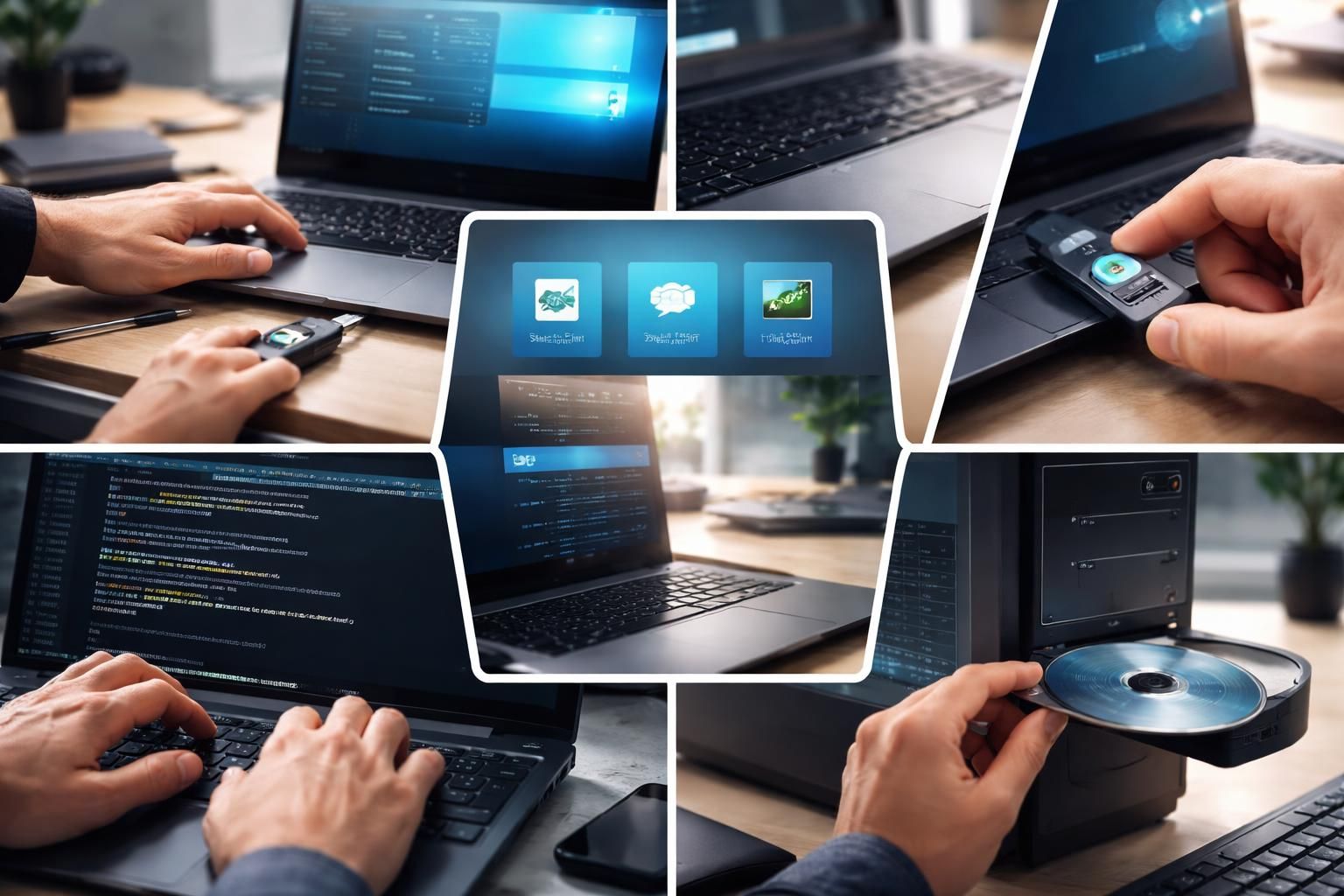
- Insérez le disque d’installation de Windows dans le lecteur ou connectez la clé USB de démarrage.
- Redémarrez votre ordinateur et surveillez l’écran en attendant le message d’entrée dans le menu de démarrage.
- Pressez la touche indiquée (souvent F2, F12 ou Échap) pour accéder au menu de démarrage.
- Choisissez l’option « Réparer l’ordinateur », puis accédez aux « Options de récupération ».
- Dans le menu des options avancées, sélectionnez « Invite de commandes ».
- Identifiez le nom de votre compte utilisateur avec la commande « net user », puis réinitialisez le mot de passe avec la commande « net user [NomUtilisateur] [NouveauMotDePasse] ».
- Fermez l’invite de commandes et redémarrez votre ordinateur.
Cette méthode se révèle utile pour ceux qui ont déjà préparé leurs disques de réinstallation. Il est essentiel de mentionner que les compétences en sécurité informatique jouent ici un rôle essentiel, surtout dans l’identification de votre nom d’utilisateur et l’exécution des commandes nécessaires. Prenez garde cependant, car des erreurs lors de la saisie des commandes peuvent entraîner des complications supplémentaires.
Utiliser un disque de réinitialisation de mot de passe
Un disque de réinitialisation de mot de passe est un support que vous pouvez créer à l’avance pour faciliter le déverrouillage de votre compte en cas d’oubli de mot de passe. Cette méthode nécessite que vous ayez configuré un disque de réinitialisation lorsque vous aviez accès à votre compte utilisateur. Voici comment procéder pour l’utiliser :
- Insérez la clé USB que vous avez utilisée pour créer le disque de réinitialisation dans l’ordinateur.
- Sur l’écran de connexion, cliquez sur « Réinitialiser le mot de passe ».
- Suivez les instructions à l’écran pour sélectionner votre disque de réinitialisation et créer un nouveau mot de passe.
- Entrez et confirmez le nouveau mot de passe, puis cliquez sur « Terminer ».
La création d’un tel disque est essentielle dans le cadre de la gestion de votre sécurité informatique, car cela permet d’éviter le stress lié à l’oubli du mot de passe. Il est recommandé de stocker ce disque dans un endroit sécurisé et facilement accessible. En outre, un disque de réinitialisation ne fonctionnera que sur l’ordinateur où il a été créé, ce qui signifie que sa préparation doit être faite dès que vous êtes en mesure de le faire.
Déverrouiller avec un deuxième compte administrateur
Si vous avez configuré un second compte administrateur sur votre ordinateur, vous pouvez l’utiliser pour réinitialiser le mot de passe du compte principal. Voici les étapes à suivre :
- Au démarrage, sélectionnez le compte administrateur alternatif dans la liste des utilisateurs.
- Connectez-vous en utilisant son mot de passe.
- Une fois connecté, ouvrez le Panneau de configuration via le menu Démarrer.
- Cliquez sur « Comptes d’utilisateurs » et sélectionnez le compte pour lequel vous avez oublié le mot de passe.
- Suivez les instructions pour modifier le mot de passe du compte sélectionné.
Cette approche est très pratique et évite les complications supplémentaires. Avoir un compte administrateur secondaire est une stratégie de sécurité qui peut vous aider à récupérer l’accès à votre ordinateur sans avoir besoin d’autres supports matériels. Cela souligne l’importance d’avoir une configuration adéquate dès le départ pour éviter des désagréments futurs.
Réinitialisation d’usine : le dernier recours
Lorsque toutes les autres méthodes ont échoué, la réinitialisation d’usine peut s’avérer être la solution ultime. Cette opération effacera toutes les données sur votre ordinateur, y compris les logiciels installés, pour restaurer le système à son état d’origine. Voici les étapes générales pour procéder :
- Démarrez dans les options de démarrage avancées (WinRE).
- Accédez à « Dépannage », puis « Réinitialiser ce PC ».
- Choisissez de conserver vos fichiers ou de tout effacer.
- Suivez les instructions à l’écran pour terminer la réinitialisation.
Cette méthode représente le moyen le plus destructeur et doit être envisagée en dernier recours. Il est fortement recommandé d’avoir une sauvegarde récente de vos données pour éviter toute perte d’informations précieuses. En prime, cette approche nécessite que vous soyez à l’aise avec les implications qu’elle engendre sur votre configuration de logiciel et données personnelles. En gérant correctement vos sauvegardes, la réinitialisation pourra être effectuée avec un impact minimal sur votre travail quotidien.
Prévention et bonnes pratiques pour éviter les problèmes de mot de passe
Il est crucial d’adopter des pratiques préventives pour éviter de se retrouver bloqué hors de son ordinateur. Cela comprend la création régulière de disques de réinitialisation de mot de passe, l’utilisation de gestionnaires de mots de passe, et la mise en place de questions de sécurité robustes. Voici quelques recommandations :
- Créez un disque de réinitialisation de mot de passe dès que vous accédez à votre ordinateur.
- Utilisez un gestionnaire de mots de passe pour stocker et organiser vos identifiants de manière sécurisée.
- Activez les options de sécurité supplémentaires proposées par votre compte, comme l’authentification à deux facteurs (2FA).
- Sauvegardez régulièrement vos données importantes sur un disque externe ou un service cloud sécurisé.
En prenant des mesures préventives, vous réduisez considérablement le risque d’avoir à recourir aux méthodes de déverrouillage détaillées dans l’article. En outre, cela vous confère une tranquillité d’esprit, sachant que vous serez préparé à faire face à toute éventualité.
Conclusion des méthodes pour déverrouiller un ordinateur sans mot de passe
Avoir la capacité de déverrouiller un ordinateur sans mot de passe est essentiel pour maintenir votre productivité et minimiser le stress lorsque vous faites face à un tel problème. Les méthodes abordées permettent de gérer cette situation efficacement. De plus, il est recommandé de rester à jour concernant les dernières pratiques en matière de sécurité informatique afin de protéger vos données de manière optimale. Cela vous permettra de rester serein et de garder le contrôle sur votre accès à votre ordinateur, tout en évitant des complications inutiles.
| Méthode | Niveau de difficulté | Coût |
|---|---|---|
| Mode sans échec | Facile | 0 € |
| Disque d’installation Windows | Intermédiaire | 0 € |
| Disque de réinitialisation de mot de passe | Facile | 0 € |
| Deuxième compte administrateur | Facile | 0 € |
| Réinitialisation d’usine | Difficile | 0 € |
Chaque méthode présente des avantages spécifiques et des niveaux de difficulté variés, il est donc crucial de choisir celle qui convient le mieux à votre situation et à votre niveau de compétence.