
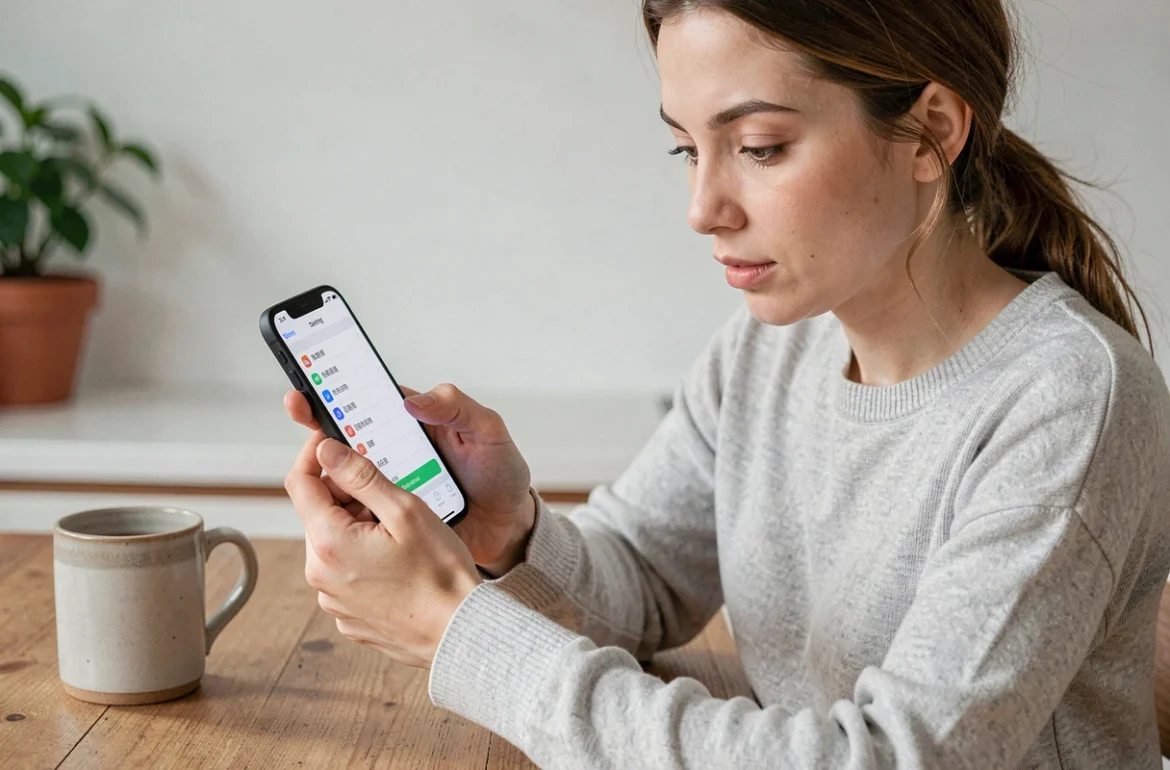
Sur un iPhone, l’application Réglages est le point d’entrée unique pour configurer l’ensemble du système iOS : identifiant Apple, notifications, Wi-Fi, confidentialité, mises à jour. Pour un débutant qui vient de passer d’Android ou qui prend son premier smartphone, localiser cette application n’est pas toujours immédiat. Voici un repère clair : son icône représente des engrenages gris sur fond gris, et elle s’appelle « Réglages » en français, pas « Paramètres ».
Localiser l’icône Réglages sur l’écran d’accueil iOS
Par défaut, Apple place l’application Réglages directement sur l’écran d’accueil, généralement sur la première ou la deuxième page. Elle n’est pas rangée dans un dossier et ne porte pas le nom « Paramètres » : iOS utilise exclusivement le terme Réglages.
A découvrir également : Optimisez votre usage : où se trouve le presse-papier sur un téléphone portable ?
Si l’écran d’accueil comporte plusieurs pages, balayez vers la droite pour les parcourir une par une. L’icône engrenage grise est reconnaissable immédiatement, même sans lire le libellé.
L’icône a disparu de l’écran d’accueil
Sur iOS, il est possible de retirer une application de l’écran d’accueil sans la désinstaller. Si l’icône Réglages n’est plus visible, elle se trouve dans la Bibliothèque d’apps, accessible en balayant vers la gauche au-delà de la dernière page de l’écran d’accueil. Dans la bibliothèque, les applications sont classées par catégories automatiques. Réglages apparaît dans la catégorie « Utilitaires ».
A lire aussi : Notifications : techniques pour planifier des rappels sur iPhone et iPad
Pour la remettre sur l’écran d’accueil : maintenez l’icône enfoncée dans la bibliothèque, puis choisissez « Ajouter à l’écran d’accueil ».
Trois méthodes pour ouvrir Réglages sur iPhone
Comparer les méthodes d’accès selon la situation permet de choisir la plus rapide selon le contexte.
| Méthode | Comment faire | Quand l’utiliser |
|---|---|---|
| Icône écran d’accueil | Appuyer sur l’icône engrenage grise | Usage courant, icône visible |
| Recherche Spotlight | Balayer vers le bas depuis le centre de l’écran, taper « Réglages » | Icône introuvable, gain de temps |
| Bibliothèque d’apps | Balayer jusqu’à la dernière page, catégorie « Utilitaires » | Icône retirée de l’écran d’accueil |
La recherche Spotlight est la méthode la plus fiable quand on ne sait pas sur quelle page se trouve l’application. Elle fonctionne même si l’iPhone vient d’être configuré et que les apps n’ont pas encore été organisées.

Centre de contrôle vs application Réglages : ne pas confondre les deux
Un point qui perturbe régulièrement les débutants : le Centre de contrôle n’est pas l’application Réglages. Sur les modèles sans bouton Home (iPhone X et versions ultérieures), le Centre de contrôle s’ouvre en balayant vers le bas depuis le coin supérieur droit. Il donne accès à des commandes rapides : luminosité, Wi-Fi, mode avion, lampe de poche.
Mais le Centre de contrôle ne permet pas de modifier des réglages approfondis. Pour changer un mot de passe Wi-Fi, gérer les notifications d’une application ou configurer Face ID, l’application Réglages reste nécessaire.
Le raccourci depuis une application tierce
Certaines applications affichent un bouton « Ouvrir les réglages » lorsqu’elles ont besoin d’une autorisation (accès à la caméra, à la localisation, etc.). Ce bouton redirige directement vers la section correspondante dans l’application Réglages, sans avoir à naviguer depuis l’écran d’accueil. C’est un raccourci contextuel intégré à iOS que beaucoup d’utilisateurs découvrent par hasard.
Structure interne de l’application Réglages
Une fois l’application ouverte, sa structure suit une logique constante quelle que soit la version d’iOS. Les premières entrées concernent toujours l’identifiant Apple (en haut, avec le nom du compte), puis le Wi-Fi, le Bluetooth, le mode avion. Plus on descend dans la liste, plus les réglages deviennent spécifiques aux applications installées.
- Identifiant Apple et iCloud : en haut de la liste, accessible en appuyant sur le nom du compte. C’est ici que se gèrent la sauvegarde iCloud, le mot de passe Apple et les appareils associés au compte.
- Général : contient les informations sur l’appareil (modèle, version iOS), les mises à jour logicielles et le transfert ou réinitialisation de l’iPhone.
- Confidentialité et sécurité : liste toutes les autorisations accordées aux applications (caméra, micro, localisation). À vérifier lors de la première configuration.
- Réglages par application : en bas de liste, chaque application installée dispose de sa propre entrée pour configurer ses notifications et autorisations.
Cette organisation en liste verticale est identique sur tous les modèles d’iPhone, qu’il s’agisse d’un iPhone SE, d’un iPhone 15 ou d’un modèle plus ancien sous iOS 16 ou iOS 17.
Rechercher un réglage précis sans naviguer dans les menus
iOS intègre une barre de recherche en haut de l’application Réglages elle-même. En tirant légèrement vers le bas depuis l’intérieur de l’application, un champ de recherche apparaît. Taper un mot-clé (« Bluetooth », « Notification », « Face ID ») affiche directement la section correspondante sans parcourir les menus manuellement.
Cette fonction est particulièrement utile pour les réglages enfouis dans des sous-menus. La barre de recherche interne de Réglages réduit le temps de navigation pour les options peu accessibles depuis la liste principale.
Pour un débutant sur iOS, retenir deux gestes suffit : balayer vers le bas depuis le centre de l’écran pour lancer Spotlight et trouver l’app, puis balayer vers le bas à l’intérieur de l’app pour activer la recherche interne. Ces deux réflexes couvrent la majorité des situations rencontrées lors de la prise en main d’un iPhone.