

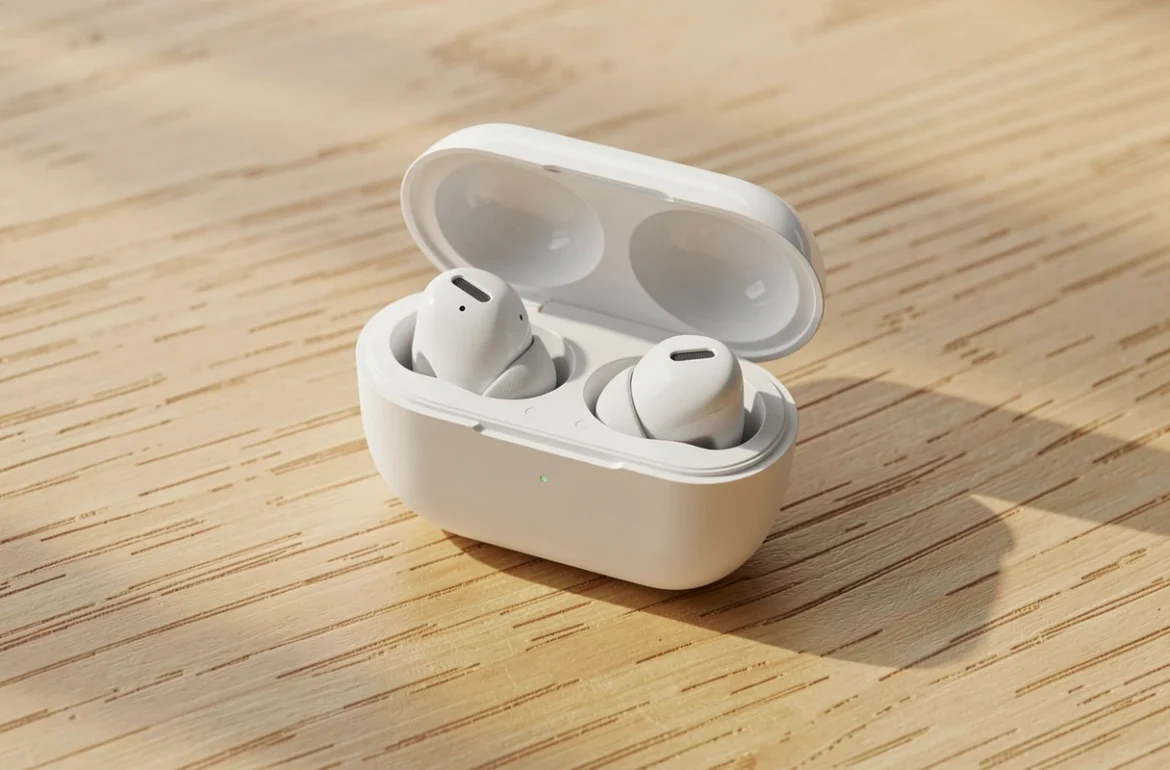
Quand l’AirPod droit ne fonctionne plus alors que le gauche joue normalement, la cause est le plus souvent une charge insuffisante, des contacts encrassés ou un réglage audio déséquilibré. Une réinitialisation règle une bonne partie du reste. Si rien n’y fait, il s’agit d’une panne matérielle, qui relève de la garantie ou du remplacement de l’écouteur seul.
Les vérifications ci-dessous vont de la plus simple à la plus lourde. Mieux vaut les suivre dans l’ordre : chacune écarte une cause avant de passer à la suivante.
A lire aussi : Comment résoudre le problème d'Android file transfer pour Mac ne fonctionne pas
AirPods qui ne chargent plus : recharge et contacts
Commencez par contrôler le niveau de charge de chaque écouteur, depuis l’iPhone à l’ouverture du boîtier ou dans le widget Batteries. Un écouteur à plat reste muet, même si le boîtier est plein. Apple recommande de charger les AirPods et le boîtier au moins 15 minutes avant de conclure à un défaut.
Examinez ensuite le port de charge du boîtier et le logement de l’écouteur droit. Apple conseille de nettoyer le boîtier pour retirer les débris du port de charge. De la poussière ou de la saleté dans le logement empêche le contact et peut expliquer qu’un seul écouteur se charge.
A lire aussi : Free Mobile non enregistré sur le réseau : les 6 vérifications à faire
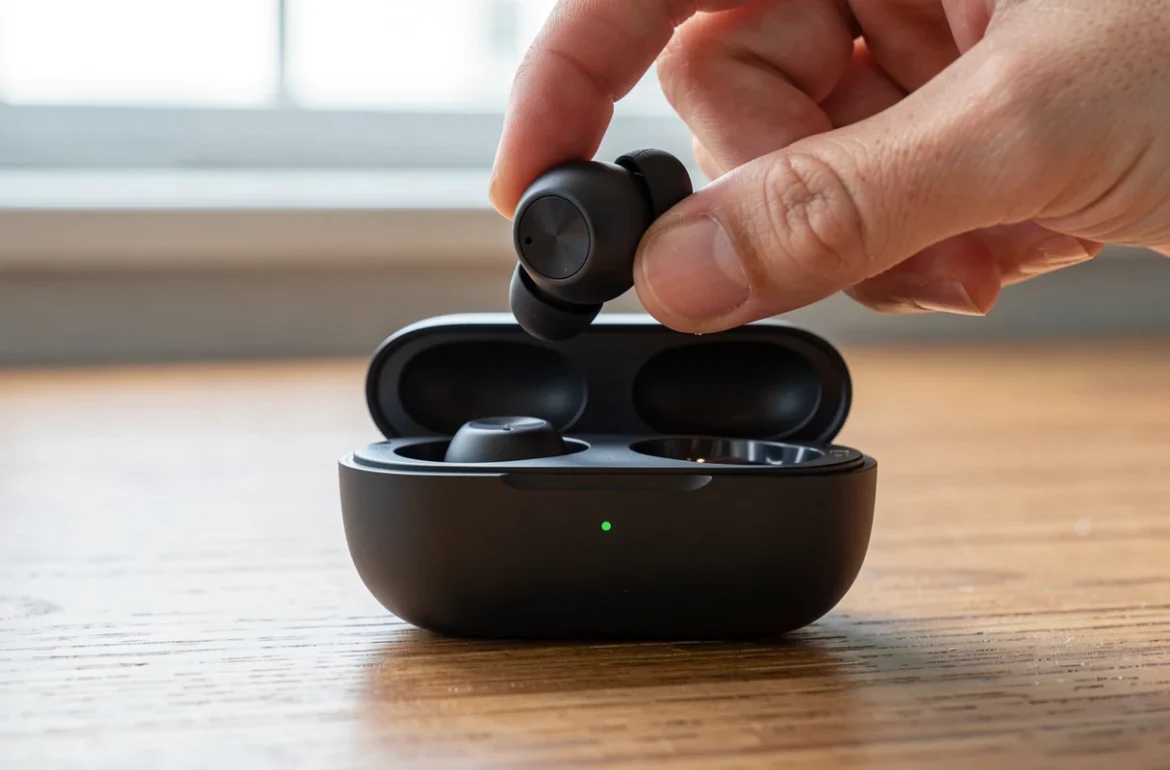
Si le voyant du boîtier clignote en rouge ou reste éteint, rebranchez le boîtier avec un câble compatible et un adaptateur secteur, puis laissez-le charger avant de refaire le test.
Équilibre du son : le réglage qui coupe un côté
Sur iPhone, les réglages d’accessibilité contiennent un curseur d’équilibre entre l’oreille gauche et l’oreille droite. Un curseur poussé d’un côté donne l’impression qu’un seul AirPod fonctionne, alors que les deux écouteurs sont en bon état. Remettez-le au centre, puis relancez une lecture.
Vérifiez aussi l’option d’audio mono, qui envoie le même signal aux deux oreilles, et la détection automatique de l’oreille, qui peut mettre un écouteur en veille s’il croit qu’il n’est pas porté.
Oublier puis rejumeler les AirPods
Une connexion Bluetooth corrompue provoque des coupures d’un seul côté. Sur iPhone, ouvrez les Réglages, touchez le nom de vos AirPods, puis choisissez Oublier cet appareil. Sur un Mac, la même commande se trouve dans les Réglages Système, en cliquant sur le nom des AirPods dans la barre latérale.
Rangez ensuite les deux écouteurs dans le boîtier, ouvrez le couvercle près de l’appareil et refaites le jumelage. Les soucis de connexion entre un smartphone et un ordinateur Apple suivent une logique voisine, que détaille ce guide sur les problèmes de connexion entre un smartphone et un Mac.
Tester les AirPods sur un autre appareil
Jumelez les AirPods avec un deuxième appareil : un autre iPhone, un Mac ou un smartphone Android. Si l’écouteur droit joue normalement ailleurs, le défaut vient du premier téléphone et de ses réglages. S’il reste muet partout, la cause est dans l’écouteur ou dans le boîtier.
Sur Android, le jumelage se fait par le Bluetooth classique, comme pour un smartphone récent que l’on configure pour la première fois. Ce test sert de diagnostic : il isole la panne avant toute réparation.
Réinitialiser les AirPods
La réinitialisation efface les réglages et repart d’un jumelage propre. Selon Apple, la procédure dépend du modèle.
- AirPods 1, 2, 3, Pro 1 et Pro 2 : rangez les écouteurs, fermez le couvercle et attendez 30 secondes, oubliez l’appareil dans les réglages Bluetooth, ouvrez le couvercle, puis maintenez le bouton de configuration à l’arrière du boîtier environ 15 secondes, jusqu’à ce que le voyant clignote en orange puis en blanc.
- AirPods 4, 5 et Pro 3 : ces modèles n’ont pas de bouton. Après les mêmes étapes préparatoires, il faut toucher deux fois l’avant du boîtier, recommencer quand le voyant clignote en blanc, puis une troisième fois quand il clignote plus vite.
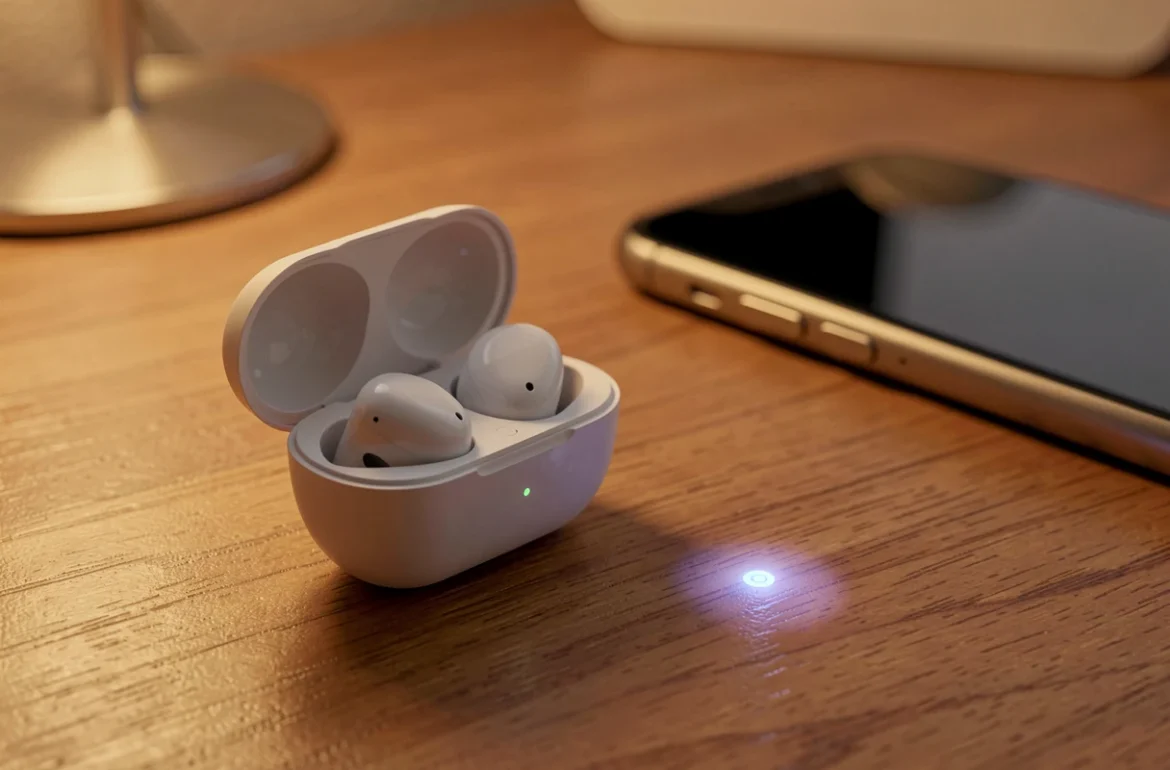
Si le voyant ne passe pas au blanc, fermez le boîtier 20 secondes, puis recommencez la procédure. Rejumelez ensuite les AirPods et testez l’écouteur droit.
Mise à jour des AirPods et de l’iPhone
Apple demande de vérifier que l’appareil jumelé aux AirPods est à jour avant de les réinitialiser. Le logiciel interne des écouteurs se met à jour de lui-même, boîtier en charge et à proximité de l’iPhone. Une mise à jour en attente peut donc expliquer un comportement anormal, et rien ne se fait si l’iPhone est éteint ou hors de portée.
Ce réflexe vaut pour tous les objets connectés, comme le rappelle cet article sur les appareils connectés et leurs fonctionnalités.
Garantie, réparation ou écouteur seul
Si l’écouteur reste muet après ces étapes, la panne est matérielle. Une chute, de l’humidité ou un écouteur que le boîtier ne détecte plus en sont les signes habituels. Un bon diagnostic évite de payer une réparation inutile, un principe qu’illustre ce texte sur le diagnostic d’un écran noir de smartphone.
Vérifiez d’abord la couverture de vos AirPods avec leur numéro de série sur la page de vérification de couverture d’Apple. La garantie commerciale du fabricant et la garantie légale de conformité, prévue par le code de la consommation, peuvent s’appliquer selon la date d’achat.
Hors garantie, Apple propose de remplacer un seul écouteur plutôt que la paire. Le tarif s’affiche sur la page de réparation du fabricant, pour votre modèle.
Une fois ces points vérifiés, vous saurez si le problème vient d’un réglage ou de l’écouteur lui-même. Dans le second cas, le numéro de série et la date d’achat suffisent pour lancer la demande de prise en charge.