

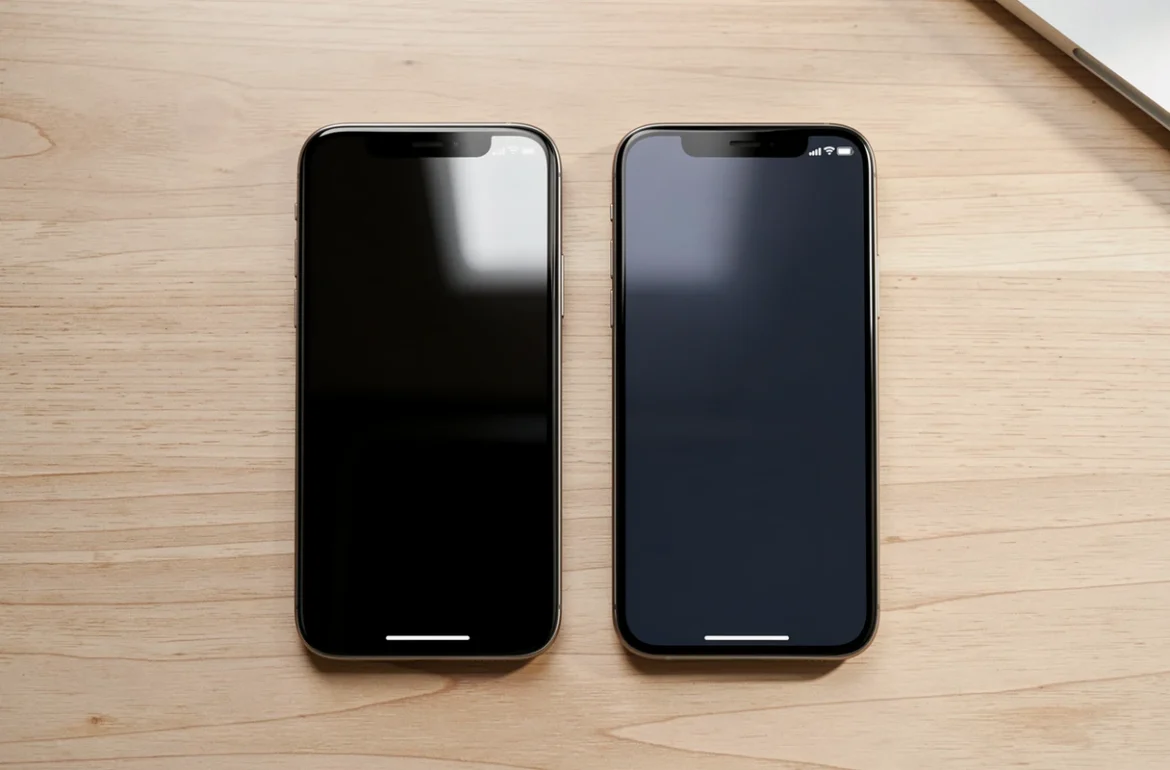
Pour configurer et restaurer un appareil à proximité, il suffit d’un second iPhone ou iPad : un appareil Apple bloqué en mode de récupération peut réinstaller son logiciel avec l’aide d’un autre appareil placé juste à côté, sans Mac ni PC. L’appareil à réparer est branché, l’autre est déverrouillé et connecté au Wi-Fi. Cet article détaille les conditions, les étapes, la configuration d’un nouvel appareil à partir de l’ancien (iPhone et Android) et les vérifications à faire quand rien ne s’affiche.
À quoi sert la restauration à l’aide d’un appareil à proximité
Pendant une mise à jour sans fil, l’iPhone ou l’iPad peut afficher une animation montrant deux appareils qui se rapprochent. C’est le signal que la restauration passe par un second appareil Apple, au lieu d’exiger un ordinateur. Elle répond au cas d’un appareil qui ne démarre plus normalement et qui reste en mode de récupération.
A lire également : Localiser un téléphone portable à distance sans avoir accès à l'appareil
Elle ne se confond pas avec le transfert vers un nouvel appareil : ici, on répare l’appareil existant, alors que le Démarrage rapide (traité plus bas) sert à en configurer un neuf.
Avant de commencer, quatre conditions sont à réunir :
A lire en complément : Ok Google : comment configurer mon appareil et faciliter votre quotidien
- L’appareil à restaurer doit faire partie des modèles compatibles : iPhone 15 Pro et modèles plus récents, ainsi que certains iPad Pro, iPad Air, iPad mini et iPad.
- L’autre appareil doit fonctionner sous iOS 18 ou iPadOS 18, ou une version ultérieure, être déverrouillé et connecté au Wi-Fi.
- L’appareil en mode de récupération doit être branché à une source d’alimentation.
- Les deux appareils doivent être l’un près de l’autre. Les réseaux Wi-Fi à portail captif ou à authentification 802.1X (nom d’utilisateur et mot de passe) ne sont pas pris en charge.
Le Bluetooth n’est pas cité par Apple pour cette restauration, mais il compte pour le Démarrage rapide : l’ancien appareil doit l’avoir activé. Pour comprendre ce que le Bluetooth permet de faire sur un mobile éteint, voir notre page sur le repérage d’un mobile éteint grâce au Bluetooth.
Un appareil professionnel demande une précaution : le Démarrage rapide ne fonctionne pas si le nouvel appareil est inscrit dans Apple School Manager ou Apple Business. Pour le contexte de ces parcs, voir la gestion des flottes de mobiles en entreprise.
Les étapes pour restaurer un iPhone ou un iPad sans ordinateur
Le déroulé est court, mais l’ordre compte. Gardez les deux appareils côte à côte jusqu’à la fin.
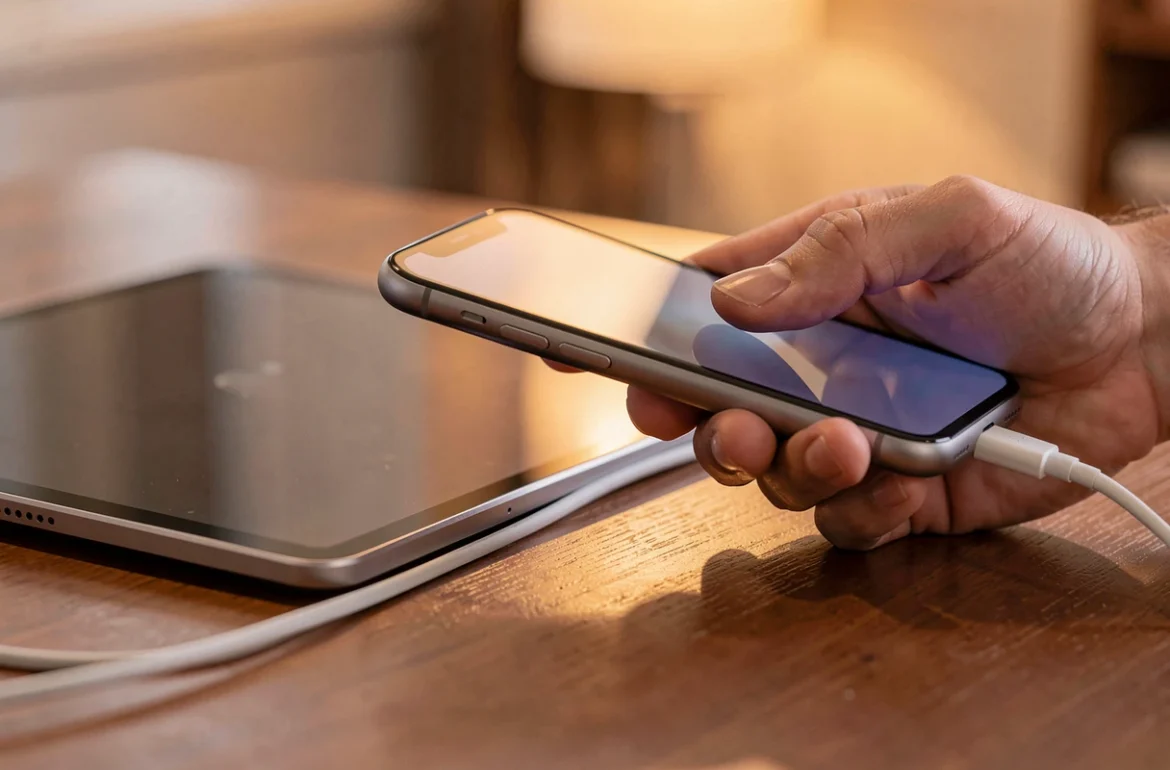
- Étape 1 : branchez l’appareil en mode de récupération sur une source d’alimentation.
- Étape 2 : placez-le près d’un appareil déverrouillé et connecté au Wi-Fi.
- Étape 3 : touchez Continuer et attendez que les deux appareils se connectent.
- Étape 4 : relevez le code à six chiffres qui s’affiche sur l’appareil en mode de récupération.
- Étape 5 : saisissez ce code sur l’autre appareil, qui connecte ainsi l’appareil à réparer au Wi-Fi.
- Étape 6 : quand le message « Restauration de » suivi du nom de l’appareil apparaît, touchez OK.
Pour suivre la progression, rapprochez de nouveau les deux appareils. Une restauration réinstalle le logiciel : une sauvegarde à jour, faite avant tout incident, reste la meilleure protection pour retrouver ses données ensuite.
Si le message n’apparaît pas ou si la restauration échoue
Vérifiez d’abord que l’autre appareil est bien déverrouillé, qu’il tourne sous iOS 18 ou iPadOS 18 au minimum et que le Wi-Fi n’est pas un réseau à portail captif ou 802.1X. Si l’écran de restauration reste absent, le recours est la restauration avec un ordinateur, que décrit une page d’assistance dédiée d’Apple.
Sur un téléphone Android qui reste figé au démarrage, la logique est différente : il faut passer par le redémarrage en mode bootloader, qui n’a rien à voir avec l’aide d’un appareil voisin.
Configurer un nouvel appareil à partir de l’ancien
Le Démarrage rapide sur iPhone
Pour configurer un nouvel iPhone, le Démarrage rapide transfère les apps et les données de l’ancien appareil. Les deux appareils doivent fonctionner au minimum sous iOS 11 ou iPadOS 13, et l’ancien doit être connecté au Wi-Fi avec le Bluetooth activé.
Allumez le nouvel appareil, placez-le près de l’ancien (déverrouillé, sur l’écran d’accueil) et suivez les instructions. Vous choisissez ensuite le mode de transfert : depuis iCloud ou directement depuis l’ancien appareil. Dans les deux cas, gardez les appareils proches et branchés jusqu’à la fin ; la durée varie selon le réseau et la quantité de données.
La copie d’un ancien Android vers le nouveau
Sur Android, la copie se fait pendant la configuration initiale, et elle ne peut être effectuée qu’une seule fois. Elle demande une connexion Internet (le Wi-Fi est recommandé), deux téléphones chargés, et certaines étapes exigent Android 10 ou une version ultérieure.
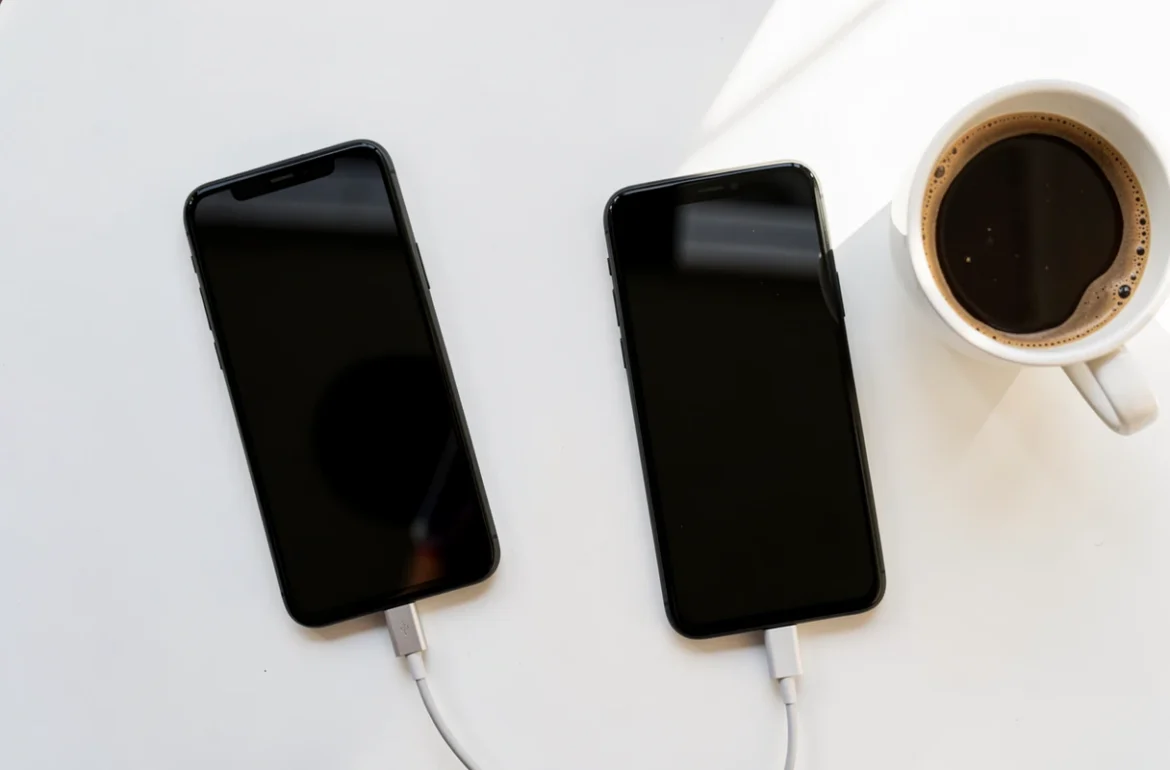
Par câble, on choisit de copier ses données sur le nouvel appareil, puis on appuie sur « Copier » sur l’ancien, en se connectant à son compte Google pour un transfert plus complet. Sans fil, on choisit l’option sans câble sur le nouvel appareil, puis on ouvre l’application Google sur l’ancien et on recherche « Configurer mon appareil ». Les formes et chiffres affichés doivent être identiques sur les deux écrans.
Sont copiés les applications, les photos et vidéos, les contacts, les SMS, l’historique des appels et la plupart des paramètres. Les applications hors Google Play Store et les comptes autres que Google restent à reprendre à la main. Pour voir ce que donnent des réglages initiaux sur un modèle précis, les réglages initiaux d’un smartphone Xiaomi servent d’exemple concret.
Dans les deux cas, la copie dure de quelques minutes à plusieurs heures selon le volume de données : mieux vaut lancer l’opération quand on n’a pas besoin de l’appareil.