
Le formatage du texte est une étape cruciale dans la rédaction de documents, qu’il s’agisse de notes, d’articles, ou de présentations professionnelles. Dans cet univers numérique, Google Docs s’est imposé comme un outil incontournable, à la fois par sa simplicité d’utilisation et ses fonctionnalités avancées. Parmi celles-ci, la possibilité de barrer du texte est particulièrement utile pour éditer, corriger ou souligner des modifications apportées à un document. Cette fonctionnalité permet non seulement de maintenir une trace visuelle des changements, mais aussi d’apporter une dose d’humour ou de créativité dans le texte. Que ce soit pour un projet collaboratif ou une simple note personnelle, apprendre à utiliser cette fonction s’avère pratique et enrichissant.
Pourquoi barrer du texte ? Les utilisations courantes
Le barré de texte trouve son utilité dans plusieurs contextes variés. En premier lieu, il sert à signaler des corrections dans un document. Par exemple, lors de l’édition d’articles ou de rapports, les rédacteurs peuvent barrer des mots ou des phrases pour indiquer qu’ils ne sont plus pertinents. Cela garde le contenu visible tout en soulignant le changement.
A lire également : Découvrez comment convertir 500 Mo en Ko facilement
Ensuite, il est également très prisé dans des listes de tâches ou de projets. Les utilisateurs peuvent barrer une tâche une fois qu’elle est terminée, offrant ainsi un aperçu visuel rapide. Cette méthode favorise l’organisation et l’efficacité, facilitant la gestion du temps. En outre, des éléments barrés peuvent également représenter des choix précédents ou des idées abandonnées, ce qui est particulièrement précieux dans des contextes collaboratifs où plusieurs personnes travaillent sur un même projet.
Du point de vue créatif, le barré peut également permettre d’ajouter une touche humoristique à des messages informels. Par exemple, un auteur peut utiliser cette technique pour masquer un texte alternatif qui contient une pensée humoristique ou ironique. Cela apporte une dimension supplémentaire au texte et engage davantage le lecteur.
A lire en complément : Comment télécharger un mail en quelques étapes simples
Utilisations pratiques dans différents secteurs
Dans le milieu académique, barrer du texte peut aider à comprendre le processus d’édition d’un document. Les étudiants ou les chercheurs utilisent cette méthode pour indiquer des informations qui ont été modifiées ou supprimées tout en conservant un historique des versions antérieures. Cela se révèle utile lors de l’élaboration de travaux de recherche ou de projets de groupe.
Ailleurs, dans le monde professionnel, l’utilisation du texte barré est attendue dans des contextes comme les bilans de réunions ou les feedbacks clients. Cela permet de présenter des données tout en signifiant des changements, contribuant ainsi à une communication claire.
En conclusion, barrer du texte n’est pas seulement une question de style mais aussi de clarté et d’organisation. Les divers usages que l’on peut en faire en font un outil précieux pour quiconque travaille avec des documents numériques.
Méthodes pour barrer du texte dans Google Docs
Google Docs offre plusieurs manières d’appliquer le format barré sur un texte, que ce soit par le biais de raccourcis clavier ou via le menu « Format ». Chacune de ces méthodes propose une approche unique adaptée aux préférences de l’utilisateur. Les fonctionnalités variées permettent de personnaliser l’expérience de rédaction selon les besoins de chacun.
Méthode à l’aide de raccourcis clavier
Pour ceux qui préfèrent naviguer rapidement sans recourir à la souris, l’utilisation des raccourcis clavier est à la fois efficace et rapide. Chaque système d’exploitation a ses propres combinaisons de touches. Pour les utilisateurs de Windows, le raccourci à utiliser est Alt + Maj + 5. À l’inverse, les utilisateurs de macOS doivent utiliser Commande + Maj + X. Cette méthode directe permet d’éviter les manœuvres longues et fastidieuses tout en facilitant le travail.
Utilisation de l’onglet Format
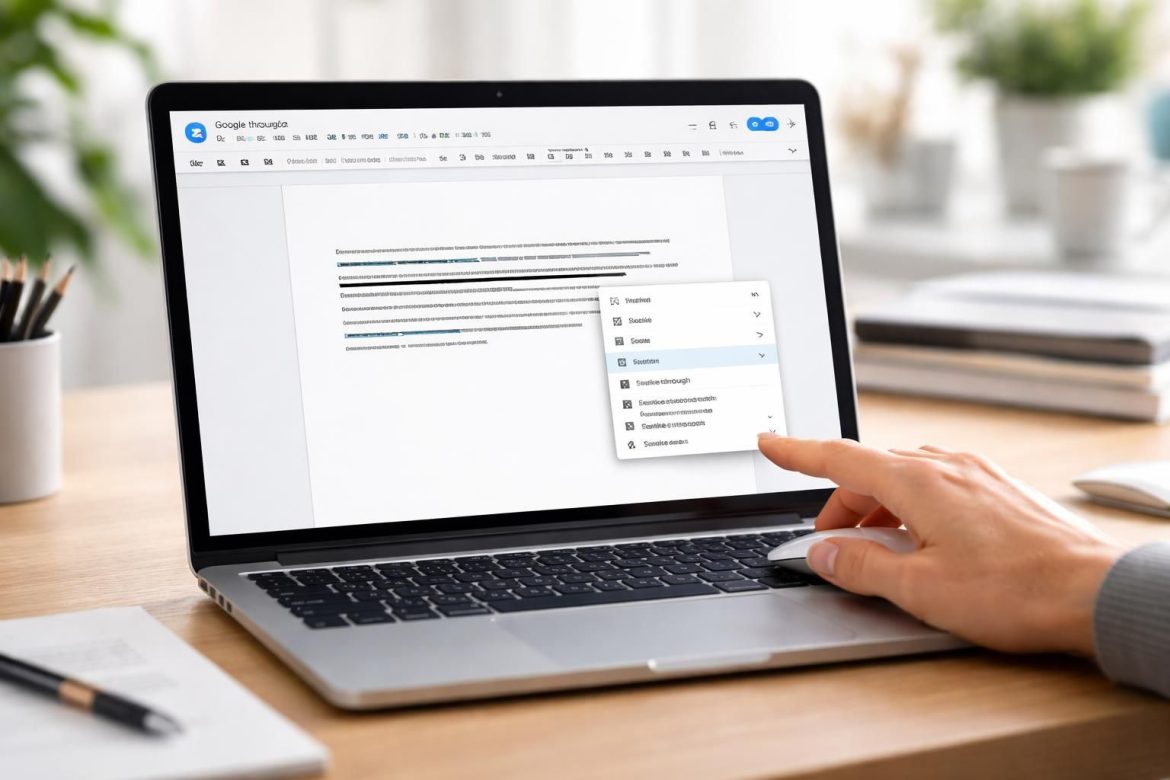
Une autre méthode consiste à passer par l’onglet Format disponible dans la barre d’outils. Pour procéder : sélectionnez d’abord le texte à barrer, puis cliquez sur l’onglet « Format » en haut de la page. Ensuite, survolez « Texte » et cliquez sur l’option « Barré ». Cette approche est particulièrement utile pour ceux qui ne sont pas familiers avec les raccourcis ou qui préfèrent voir les options visuellement.
Sur mobile : barrer du texte via l’application Google Docs
Pour les utilisateurs qui travaillent sur des appareils mobiles, Google Docs propose aussi une solution intuitive. Après avoir ouvert le document, il suffit d’appuyer sur l’icône « Modifier » puis de sélectionner le texte à barrer. Ensuite, l’option « A » en haut de l’écran dévoile les paramètres d’édition, y compris la fonction « Barré ». Ceci illustre la flexibilité de Google Docs, qui facilite la mise en forme texte, même en déplacement.
À quoi faire attention lors de l’utilisation de la fonctionnalité barré
Utiliser la fonctionnalité barré demande toutefois quelques précautions. Tout d’abord, il est crucial de garder en tête que l’excès de texte barré peut rendre la lecture difficile. Malgré son utilité, un usage abusif de cette fonction peut créer une confusion. Il est donc conseillé de ne barrer que les éléments essentiels ou ceux qui ne sont plus d’actualité.
De plus, il convient de noter que la fonctionnalité barré d’un document Google peut ne pas être pleinement compatible avec d’autres formats de fichiers. Par exemple, lorsque les utilisateurs essaient d’ouvrir un document Google dans un logiciel de traitement de texte différent, tel que Microsoft Word, certaines mises en forme, y compris le barré, peuvent ne pas apparaître correctement. Il est essentiel d’en être conscient lorsqu’on partage des documents entre différentes plateformes.
Équilibre entre esthétique et clarté
Pour maintenir une apparence professionnelle dans les documents partagés, il est recommandé de garder un équilibre. Parfois, un simple soulignement ou un changement de couleur pourrait suffire à transmettre l’idée de correction, sans encombrer le document d’éléments barrés qui ajouteraient à la confusion.
En résumé, si la fonction barré est un excellent outil de travail, il nécessite néanmoins un usage modéré et réfléchi pour garantir que la clarté et l’efficacité du document restent préservées.
Comment barrer du texte dans un fichier PDF
Le défi se pose lorsque le fichier à modifier n’est pas un document Google Docs, mais un format PDF. Cela peut poser des problèmes, car le passage d’un format à un autre souvent altère la mise en forme. Pour remédier à cela, des outils comme UPDF se révèlent essentiels. Cet éditeur PDF est conçu spécifiquement pour faciliter l’interaction avec ce format tout en proposant des fonctionnalités avancées, y compris la fonction barré.
Utilisation d’UPDF pour barrer du texte sur un PDF
Pour barrer du texte dans un PDF avec UPDF, commencez par ouvrir l’application et importer le fichier souhaité. Avec le menu d’édition, accédez aux options de commentaire et sélectionnez l’icône de barré. Une fois la couleur choisie, il suffit de faire glisser le curseur sur le texte pour effectuer le barré. Cette méthode simple assure que le texte est correctement modifié tout en conservant la mise en forme initiale du PDF.
Édition depuis un smartphone
De plus, pour ceux qui travaillent depuis un appareil mobile, l’application UPDF simplifie également l’édition. En quelques étapes, les utilisateurs peuvent télécharger un PDF, barrer le texte nécessaire et enregistrer les modifications. Cela met en évidence la polyvalence de l’outil, qui permet d’intégrer les fonctionnalités de formatage du texte même dans des fichiers intransigeants comme les PDF.
Comparaison : Google Docs et options alternatives
Bien que Google Docs offre des fonctionnalités très efficaces pour barrer du texte, il existe également d’autres plateformes qui peuvent permettre des fonctionnalités similaires. Microsoft Word est une alternative courante, fournissant des outils similaires pour le traitement du texte, y compris pour le barré. Il est essentiel de comparer ces outils pour déterminer la solution la plus adaptée à chaque utilisation.
| Critères | Google Docs | Microsoft Word |
|---|---|---|
| Mise en forme | Facilité d’accès au barré via des raccourcis ou l’onglet Format | Options de mise en forme variées, dont le barré accessible par le menu |
| Accessibilité | Disponible en cloud, accessible depuis n’importe quel appareil | Principalement installé localement, nécessite accès physique à l’appareil |
| Collaboration | Collaboration en temps réel efficace | Moins interactif pour le partage en direct |
Ce tableau illustre deux des solutions les plus populaires pour le traitement de texte, chacune ayant ses avantages dans le cadre de la fonctionnalité barré et autres options de mise en forme.
Intégration du barré dans un workflow collaboratif
Les fonctionnalités de Google Docs en matière de barré de texte s’intègrent parfaitement dans un environnement de travail collaboratif. Travailler sur un document avec plusieurs collaborateurs peut entraîner des révisions fréquentes. Le barré permet à chaque participant de voir en temps réel ce qui a été modifié ou éliminé, créant ainsi un environnement de transparence et de clarté.
Par ailleurs, cette fonctionnalité évite la création de version multiples d’un même document, contribuant à une gestion simplifiée des fichiers. Les utilisateurs peuvent effectuer des révisions sans la nécessité d’écrire des commentaires séparés, offrant ainsi une voie rapide pour un feedback efficace dans la dynamique de groupe. Les discussions autour des modifications deviennent également plus ciblées grâce aux éléments barrés, permettant à chacun de se concentrer sur l’essentiel.
Elle joue ainsi un rôle crucial dans l’amélioration de la productivité, rendant la collaboration non seulement plus fluide, mais également plus agréable.