
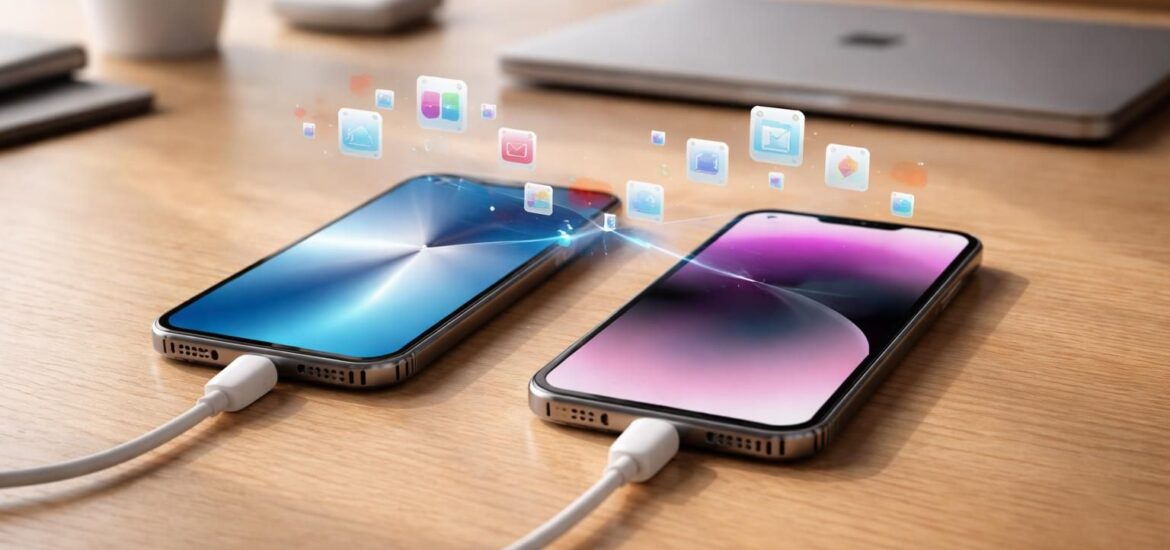
Le transfert de données d’un iPhone à un autre sans passer par iCloud est une préoccupation pour de nombreux utilisateurs. Les raisons qui poussent à cette nécessité peuvent être variées : un nouvel appareil à configurer, la volonté de sauvegarder des données essentielles ou simplement le désir de partager des fichiers spécifiques sans trop de complicité. Heureusement, il existe plusieurs méthodes efficaces pour réussir ce transfert en toute simplicité. Qu’il s’agisse de passer par des applications de transfert, d’utiliser le Démarrage rapide ou d’implémenter des outils comme iTunes ou Finder sur Mac, les options sont nombreuses. Cette diversité vous permet de choisir la solution qui s’adapte le mieux à vos besoins sans dépendre de l’écosystème iCloud. Voici un aperçu détaillé des différentes méthodes disponibles.
Transférer toutes les données d’un iPhone à un autre sans iCloud avec MobileTrans
La première méthode à envisager pour un transfert de données complet est l’utilisation de l’application MobileTrans. Cet outil, dans un monde où la protection des données est primordiale, se veut une solution puissante et conviviale. À l’instar d’un assistant numérique, il facilite le transfert entre iPhones sans aucune dépendance à iCloud.
Pour utiliser MobileTrans, voici les étapes à suivre :
- Installer l’application : Téléchargez MobileTrans sur les deux iPhones que vous envisagez de connecter.
- Identifier le téléphone cible : Une fois l’application ouverte, définissez quel iPhone enverra les données et lequel les recevra.
- Choisir les types de données : Sélectionnez les éléments à transférer, qu’il s’agisse de messages, de photos, de vidéos, ou d’autres fichiers sensibles.
- Démarrer le transfert : Lancez le processus et attendez que l’opération se termine. L’interface moderne et fluide permet de suivre l’évolution du transfert en temps réel.
MobileTrans est une option recommandée pour ceux qui souhaitent une solution exhaustive, capable de gérer non seulement des données basiques, mais aussi des éléments tels que les journaux d’appels, les notes et les calendriers. Cela permet de maintenir une continuité dans l’expérience utilisateur.
Utiliser Démarrage rapide pour transférer des données entre iPhones
La fonction Démarrage rapide est intégrée dans les versions récentes des iPhones et constitue une méthode pratique pour transférer des données sans iCloud. Elle est particulièrement utile si vous avez tout le matériel à portée de main.
Pour tirer parti de cette fonctionnalité, procédez comme suit :
- Activer le Bluetooth : Assurez-vous que le Bluetooth est activé sur les deux appareils.
- Proximité des appareils : Placez votre nouvel iPhone près de l’ancien pour que le Démarrage rapide s’active automatiquement.
- Saisir le code d’accès : Un code d’accès apparaîtra sur votre ancien appareil ; entrez-le sur le nouveau.
- Suivre les instructions : Vous serez guidé à travers la configuration de la reconnaissance biométrique et le transfert des données.
Cette méthode offre une expérience fluide lorsque les deux téléphones sont sous iOS 11 ou versions ultérieures. Le transfert peut inclure les messages, les contacts et même des préférences spécifiques, rendant l’opération plus intuitive.
Transférer des données via iTunes vers un nouvel iPhone
Pour ceux préférant une approche plus traditionnelle, l’utilisation d’iTunes est une méthode éprouvée qui permet de gérer le transfert de manière sécurisée. Cette approche nécessite qu’une sauvegarde de l’ancien iPhone soit faite au préalable sur un ordinateur.
Le processus se déroule comme suit :
- Connexion à l’ordinateur : Branchez votre ancien iPhone à un ordinateur avec la dernière version d’iTunes installée.
- Effectuer une sauvegarde : Dans iTunes, sélectionnez l’icône de l’appareil et choisissez « Sauvegarder maintenant ».
- Configurer le nouveau téléphone : Démarrez votre nouvel iPhone et suivez le processus jusqu’à ce que vous soyez sur l’écran « Apps et données ».
- Restaurer depuis iTunes : Connectez le nouvel iPhone à l’ordinateur et sélectionnez « Restaurer à partir d’un Mac ou d’un PC » dans l’iTunes. Choisissez la sauvegarde à restaurer.
Cette méthode est particulièrement utile lorsqu’il n’y a pas d’accès à l’ancien appareil, offrant ainsi une solution robuste avec un niveau de personnalisation à apprécier.
Transférer des données via Mac Finder pour les utilisateurs de macOS
Pour les utilisateurs de Mac exécutant macOS Catalina ou une version ultérieure, l’application Finder remplace iTunes et permet un transfert de données fluide entre appareils iOS. Le fonctionnement est similaire à celui d’iTunes, avec une interface plus moderne.
Les étapes à suivre sont :
- Connecter l’ancien iPhone : Utilisez un câble Lightning pour connecter l’ancien iPhone à votre Mac.
- Créer une sauvegarde : Ouvrez Finder, sélectionnez votre iPhone dans la barre latérale et choisissez « Sauvegarder maintenant ».
- Brancher le nouvel iPhone : Déconnectez l’ancien iPhone et connectez le nouveau.
- Restaurer la sauvegarde : Configurez le nouvel iPhone en sélectionnant « Restaurer à partir d’un Mac ou d’un PC » et en suivant les instructions données.
Cette méthode est particulièrement adaptée à ceux qui utilisent le Mac comme plate-forme principale de gestion de leurs appareils.
Utiliser AirDrop pour un transfert rapide de fichiers spécifiques
AirDrop est une technologie sans fil proposée par Apple permettant de partager des fichiers entre appareils à proximité. Cela inclut des photos, des vidéos et des contacts sans passer par iCloud ou d’autres applications tierces.
Voici comment procéder :
- Activer AirDrop : Accédez aux paramètres de chaque iPhone et activez AirDrop via Réglages > Général > AirDrop.
- Ouvrir le fichier à partager : Sur l’ancien iPhone, ouvrez l’application contenant le fichier souhaité.
- Partager via AirDrop : Sélectionnez le fichier et choisissez AirDrop comme méthode de partage. Sélectionnez le nouvel iPhone dans la liste des appareils disponibles.
- Accepter le transfert : Sur le nouvel iPhone, acceptez la demande de transfert.
Bien qu’AirDrop soit un excellent moyen de transférer des fichiers spécifiques, il peut ne pas convenir pour des transférer de grandes quantités de données.
Astuces pour un transfert de données efficace entre iPhones
Pour garantir un transfert optimal de données entre iPhones, il est utile de garder en tête quelques bonnes pratiques :
- Sauvegardez vos données : Avant tout transfert, faites une sauvegarde sur votre ancien iPhone pour éviter toute perte.
- Mises à jour logicielles : Vérifiez que les deux appareils sont sur la dernière version d’iOS pour bénéficier des améliorations.
- Espace de stockage : Assurez-vous que votre nouvel iPhone dispose de suffisamment d’espace pour accueillir toutes les nouvelles données.
- Patience : Le transfert de données, notamment de fichiers volumineux, peut prendre du temps. Évitez d’interrompre le processus.
- Charge des appareils : Gardez les iPhones chargés pour éviter toute interruption pendant le transfert.
Ces recommandations assurent un transfert fluide et sans tracas, permettant à chaque utilisateur d’effectuer ce processus en toute confiance.
Méthode
Avantages
Inconvénients
MobileTrans
Transfert complet de tous types de données, interface conviviale.
Nécessite un téléchargement et une installation.
Démarrage rapide
Intégration native, rapide si les deux appareils sont en main.
Besoin d’être en proximité.
iTunes
Gestion complète des sauvegardes, fiable.
Nécessite un ordinateur, peut écraser des données existantes.
Finder
Similaire à iTunes mais pour Mac, interface moderne.
Besoin d’un Mac, non accessible à tous les utilisateurs.
AirDrop
Rapide pour les fichiers spécifiques, sans fil.
Limité aux fichiers de petite taille.