
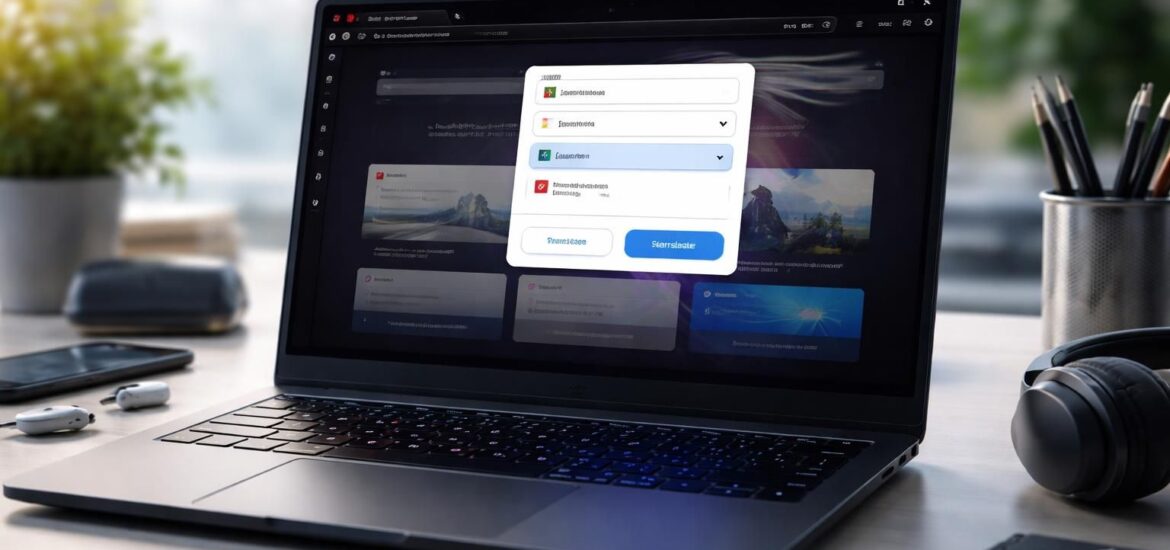
Dans le contexte numérique actuel, la diversité linguistique sur le web est omniprésente. Les utilisateurs de navigateurs tels qu’Opera GX peuvent se retrouver face à des pages web rédigées dans des langues qu’ils ne maîtrisent pas. Pour garantir une navigation fluide et enrichissante, il est essentiel de savoir utiliser les outils de traduction disponibles. Cet article s’inspire des dernières fonctionnalités d’Opera GX et explique comment traduire efficacement une page en quelques étapes simples, tout en mettant en avant les atouts du navigateur. Découvrez comment optimiser votre expérience de navigation grâce à des options de traduction adaptées à vos besoins.
Comprendre Opera GX et ses caractéristiques essentielles
Opera GX est un navigateur spécialement conçu pour les joueurs, intégrant divers outils destinés à améliorer l’expérience de navigation. Développé par Opera Software AS, cette version du navigateur, lancée en 2019, repose sur le moteur Chromium. Cette base technique permet une compatibilité optimale avec la majorité des extensions, y compris celles de traduction automatique.
Parmi les fonctionnalités phares d’Opera GX, on retrouve :
- Limiteurs de CPU et de RAM : Ces outils permettent aux utilisateurs de gérer la performance de leur système tout en naviguant, garantissant ainsi que le navigateur ne consomme pas trop de ressources pendant le jeu.
- Thèmes personnalisables : Les utilisateurs peuvent sélectionner des couleurs et des styles variés pour une expérience visuelle unique.
- Bloqueur de publicités intégré : Cela aide à réduire les distractions dues aux annonces indésirables lors de la navigation.
- Intégrations de médias sociaux : Rester connecté avec ses amis ou sur les réseaux sociaux pendant la navigation.
Opera GX se positionne ainsi comme un outil polyvalent pour les gamers et les navigateurs quotidiens, tout en apportant des solutions adaptées aux différentes langues des pages web.
Les fonctionnalités de traduction dans Opera GX
Opera GX intègre une option de traduction simplifiée qui permet aux utilisateurs d’accéder facilement à des contenus dans différentes langues. Cette fonctionnalité est d’autant plus précieuse dans un monde où l’information est souvent diffusée dans des langues variées, rendant parfois difficile la compréhension d’articles ou de publications en ligne.
La fonction de traduction d’Opera GX repose sur des algorithmes avancés qui permettent d’offrir des traductions pertinentes et contextuelles. Les utilisateurs peuvent choisir d’activer la traduction automatique, ce qui leur permettra de naviguer sans barrières linguistiques, ou d’intervenir manuellement pour traduire selon leurs préférences.
Configurer la fonction de traduction dans Opera GX
Avant de pouvoir traduire une page, il est essentiel d’activer la fonction de traduction dans les paramètres navigateur. Voici les étapes à suivre :
- Ouvrir le navigateur et cliquer sur les trois lignes dans le coin supérieur gauche pour accéder au menu.
- Dans le menu, sélectionner « Paramètres ».
- Dans la section « Langues », activer l’option « Offrir de traduire les pages qui ne sont pas dans une langue que vous lisez ».
Cette simple configuration permet à Opera GX d’offrir automatiquement des traductions pour les pages dans des langues étrangères, améliorant ainsi l’accessibilité pour tous les utilisateurs.
Les différentes méthodes pour traduire une page web
Une fois la fonction de traduction activée, plusieurs méthodes permettent de traduire une page web :
1. Méthode par clic droit : Il suffit de faire un clic droit sur n’importe quelle partie de la page et de sélectionner « Traduire ». Ensuite, choisissez la langue cible.
2. Barre d’adresse : Si le document est détecté dans une langue non connue, un icône de traduction apparaîtra dans la barre d’adresse. Il suffit de cliquer dessus pour initier le processus de traduction.
3. Raccourci clavier : En appuyant sur Ctrl + Shift + T, l’utilisateur peut traduire la page actuellement visitée vers sa langue préférée.
Chacune de ces méthodes garantit que la navigation reste simple et rapide, même lorsque la langue de la page pose problème.
Personnaliser les paramètres de traduction dans Opera GX
Opera GX permet aux utilisateurs de personnaliser leurs paramètres navigateur afin d’optimiser leur expérience de traduction. Pour ce faire, accédez à la section des langages dans les paramètres et modifiez les options selon vos souhaits.
Vous pouvez notamment :
- Choisir votre langue préférée : Sélectionnez la langue dans laquelle vous souhaitez afficher les pages web, ainsi que celle dans laquelle vous voulez qu’elles soient traduites.
- Gérer les traductions automatiques : Configurer le navigateur pour qu’il traduise automatiquement les pages qui ne sont pas dans une langue connue.
Ces ajustements permettent de maximiser la pertinence des traductions et d’améliorer l’expérience utilisateur dans divers contextes de navigation.
Résoudre les problèmes de traduction dans Opera GX
Malgré les efforts fournis par Opera pour offrir une expérience de traduction fluide, il peut arriver que des problèmes se présentent. Voici quelques solutions pratiques :
1. Mise à jour d’Opera GX : Assurez-vous que votre version d’Opera GX est à jour. Cela peut se faire en accédant à la section « À propos » pour vérifier les mises à jour disponibles.
2. Vider le cache et les cookies : Si les problèmes persistent, essayez de vider le cache et les cookies du navigateur. Cela peut résoudre des conflits d’informations dans le processus de traduction.
3. Désactiver les extensions : Récemment ajoutées, certains modules peuvent interférer avec le fonctionnement de la fonction de traduction. Accédez à la section des extensions et désactivez celles qui posent problème.
La mise en œuvre de ces astuces permet de minimiser les obstacles à la traduction et d’assurer une expérience web plus lisse.
Exemples d’utilisation pratique de la fonction de traduction dans Opera GX
Pour être davantage illustratif, voici comment la fonction de traduction peut s’appliquer dans des situations concrètes :
- Un utilisateur souhaitant lire un article sur les tendances technologiques d’un blog japonais pourra rapidement le traduire pour une meilleure compréhension.
- Un gamer désirant explorer des forums de discussion dans des langues variées peut naviguer parmi les posts et les commentaires sans se soucier des barrières linguistiques.
Dans chaque cas, la capacité de traduire des pages offre une valeur ajoutée significative, rendant les connaissances et l’interaction sur le web plus accessibles.
Méthode de Traduction
Avantages
Inconvénients
Clic droit
Facile à utiliser
Peut ne pas être visible sur toutes les pages
Barre d’adresse
Automatique et rapide
Peut nécessiter une reconfiguration pour des traductions spécifiques
Raccourci clavier
Très pratique pour les utilisateurs expérimentés
Peut ne pas être connu par tous les utilisateurs
Les avantages globaux de l’utilisation d’Opera GX pour la traduction
Utiliser Opera GX pour dépasser les barrières linguistiques présente de nombreux avantages. Tout d’abord, cela améliore l’expérience web en permettant d’accéder à des contenus variés, qu’ils soient techniques, culturels, ou de divertissement. Les utilisateurs peuvent naviguer sans se soucier des traductions manuelles fastidieuses qui sont souvent sujettes à erreurs.
Ensuite, la possibilité d’un accès instantané et fluide à des contenus dans différentes langues enrichit la culture numérique des utilisateurs. Ils peuvent explorer des articles, des vidéos, et des discussions sans être freinés par la langue, renforçant ainsi l’interconnexion globale.
Enfin, Opera GX permet une personnalisation poussée des paramètres de traduction, garantissant que chaque utilisateur puisse adapter ses outils aux besoins spécifiques de sa navigation. En ce sens, Opera GX veille à ce que la technologie reste un facilitateur de l’accès à la connaissance, indépendamment des frontières linguistiques.