
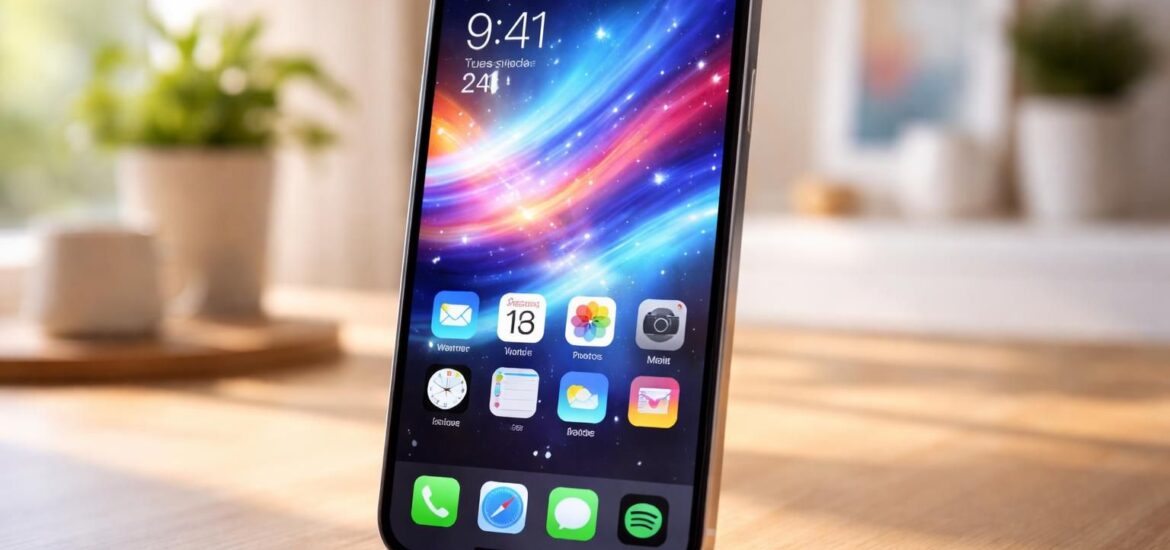
Au fil des années, les smartphones sont devenus des extensions de notre personnalité et de notre style de vie. Avec l’essor de la technologie, personnaliser son téléphone est devenu plus qu’une simple tendance, c’est devenu un véritable art. Dans ce contexte, la fonctionnalité permettant de mettre une vidéo en fond d’écran sur un iPhone suscite un vif intérêt. Elle offre une expérience immersive, rendant chaque déverrouillage de votre appareil unique et dynamique. Bien que cette fonctionnalité ne soit pas directement proposée par Apple, il existe des moyens efficaces pour contourner cette limitation. Cet article vous guidera à travers les étapes précises pour transformer votre écran d’accueil en un véritable tableau vivant, grâce à des vidéos soigneusement sélectionnées.
Pourquoi choisir une vidéo comme fond d’écran ?
Utiliser une vidéo en fond d’écran est un choix qui peut apporter divers avantages. D’abord, cela permet d’insuffler de la vie à votre appareil. Contrairement aux fond d’écran statiques, une vidéo fond d’écran donne une impression de mouvement et de dynamisme, transformant une simple interface en un espace animé. Cela peut être particulièrement plaisant lorsque vous utilisez des clips qui capturent des moments significatifs, tels que des vacances, des événements familiaux ou des paysages apaisants.
De plus, une vidéo sur votre écran d’accueil peut servir de source d’inspiration quotidienne. Lorsqu’elle est bien choisie, une vidéo d’animation peut contribuer à créer une ambiance positive, tout en ajoutant une touche personnelle. Les utilisateurs remarquent souvent que la convivialité de leur iPhone s’améliore avec une personnalisation adéquate. Un fond d’écran animé peut même faire office de conversation, éveillant l’intérêt de vos amis lors de leurs visites.
Enfin, les technologies modernes permettent de choisir des vidéos adaptées, ce qui laisse une large gamme de possibilités. Vous pouvez opter pour des clips courts, tels que des animations graphiques ou des moments de nature, qui enrichiront votre interface tout en restant agréables à visualiser. Ce choix unique rend l’expérience d’utilisation de votre iPhone non seulement plus personnelle, mais aussi plus engageante.
Impact émotionnel d’un fond d’écran dynamique
Les émotions jouent un rôle clé dans notre interaction avec la technologie. Utiliser une vidéo en fond d’écran peut renforcer les sentiments de joie, de nostalgie ou d’apaisement. Par exemple, un clip d’une plage ensoleillée peut évoquer des souvenirs de vacances relaxantes, tandis qu’une vidéo nostalgique de votre dernier anniversaire peut susciter des sourires chaque fois que vous déverrouillez l’appareil. Ainsi, le choix de la vidéo peut transformer une simple notification en un moment mémorable.
Étape 1 : Préparer la vidéo
Avant de vous lancer dans la mise en place d’une vidéo en fond, il est crucial de préparer la vidéo adéquate. La première considération est la durée de la vidéo. Pour un résultat optimal, il est recommandé d’opter pour des vidéos courtes, d’une durée comprise entre 5 et 15 secondes. Les vidéos plus longues risquent de ne pas s’exécuter correctement sur votre appareil.
Une autre considération lors de la sélection de la vidéo est sa qualité. Une vidéo bien centrée et de haute résolution donnera un aspect soigné à votre fond d’écran. Assurez-vous de choisir une vidéo qui s’adapte à l’écran de votre modèle d’iPhone, car un mauvais cadrage peut conduire à des parties manquantes ou coupées à l’écran. Une vidéo de mauvaise qualité ou mal ajustée pourrait nuire à l’effet global.
Enfin, vérifiez que votre vidéo respecte les formats compatibles avec l’iPhone. Le format MP4 est l’un des plus couramment acceptés. Prendre le temps d’effectuer une première sélection minutieuse facilitera les étapes suivantes.
Outils de montage vidéo
Pour vous aider dans votre sélection, il existe plusieurs outils de montage vidéo qui vous permettent d’éditer des clips afin de les adapter au mieux. Par exemple, l’application iMovie permet de découper des extraits, d’ajuster la luminosité, ou même d’ajouter des transitions fludifiant l’animation. Utiliser un logiciel d’édition peut se révéler utile pour ajuster la vidéo à la durée et aux dimensions nécessaires.
Étape 2 : Convertir la vidéo en Live Photo
Une fois la vidéo choisie, la prochaine étape consiste à la convertir en une Live Photo, en raison des limitations imposées par Apple pour les fonds d’écran. Pour effectuer cette conversion, plusieurs applications sont disponibles sur l’App Store. IntoLive et VideoToLive sont deux exemples populaires qui permettent cette transformation facilement.
Voici un tutoriel sommaire pour utiliser l’application intoLive :
- Téléchargez et ouvrez l’application intoLive.
- Sélectionnez la vidéo à convertir.
- Définissez la durée de votre vidéo, avec une limitation à 15 secondes.
- Ajustez le point de début et de fin si nécessaire.
- Convertissez votre vidéo en Live Photo en appuyant sur « Convertir ».
Ce processus rendra la vidéo compatible avec le système d’exploitation iOS et vous permettra de sélectionner votre création ultérieurement.
Vérifications post-conversion
Avant de passer à l’étape suivante, vérifiez que la Live Photo s’est correctement enregistrée dans votre galerie. Parfois, un problème mineur lors de la conversion peut entraîner des erreurs d’affichage. Dans ce cas, il est utile de retenter le processus de conversion avec des ajustements adaptés.
Étape 3 : Appliquer la Live Photo en tant que fond d’écran
Après conversion de votre vidéo en Live Photo, l’étape suivante consiste à l’appliquer comme fond d’écran. Cette manipulation est simple et rapide. Allez dans les paramètres de votre iPhone, puis suivez ces étapes :
- Accédez aux Paramètres de l’iPhone.
- Cliquez sur Fond d’écran, puis sélectionnez l’option Choisir un nouveau fond d’écran.
- Accédez à votre dossier Live Photos.
- Sélectionnez la Live Photo créée.
- Activez l’option Live Photo en bas de l’écran pour activer l’animation.
- Appuyez sur Définir et choisissez si la Live Photo doit apparaître sur l’écran de verrouillage, l’écran d’accueil, ou les deux.
Le cadre est désormais établi pour visualiser votre vidéo à chaque déverrouillage de l’appareil. C’est un moment d’anticipation agréable que d’appuyer sur l’écran pour voir la magie se dérouler.
Intégration d’une vidéo de fond dynamique
Lorsque vous appliquez la Live Photo, assurez-vous de tester différentes options en fonction de l’éclairage et des éléments visuels de votre clip. Certaines vidéos fonctionneront mieux sur un écran d’accueil que d’autres, selon l’aspect esthétique global de votre interface. Prenez le temps de vérifier l’alignement et le rendu visuel.
Étape 4 : Profiter de votre nouveau fond d’écran
Avec toutes les étapes réalisées, vous pouvez désormais découvrir votre nouveau fond d’écran animé. Pour visualiser l’animation, appuyez simplement sur l’écran de verrouillage. Cet instant de découvertes peut offrir un sentiment de satisfaction et de personnalisation accrue. Cela rend chaque interaction avec votre appareil plus engageante.
Pour une expérience améliorée, n’hésitez pas à expérimenter avec différents types de vidéos. Que vous choisissiez un clip d’un paysage relaxant ou une animation dynamique, chacun peut apporter quelque chose d’unique. Partagez des vidéos avec vos amis pour leur montrer votre nouvelle personnalisation, et créez une collection de fond d’écran animés qui vous ressemble.
Astuces supplémentaires pour améliorer votre fond d’écran vidéo
- Éditez votre vidéo : Si la vidéo choisie nécessite des ajustements, utilisez des applications telles que iMovie pour la retoucher avant conversion.
- Optimisez la batterie : Un fond d’écran vidéo peut légèrement influencer la consommation de la batterie. Privilégiez des vidéos sombres sur des écrans OLED.
- Sélectionnez des vidéos adaptées : Évitez des vidéos à mouvements rapides ou trop de couleurs vives, cela peut nuire à votre expérience d’utilisation.
Limites à prendre en compte
Bien que l’idée de mettre une vidéo en fond d’écran soit captivante, il est bon de considérer certaines limitations. Premièrement, la vidéo ne pourra être visualisée que lorsque vous appuyez sur l’écran de verrouillage, ce qui signifie qu’elle ne sera pas active en permanence. Cela réduit légèrement l’impact visuel en continu.
Deuxièmement, l’usage d’un fond d’écran dynamique peut entraîner une légère diminution de votre autonomie de batterie. Bien qu’il soit difficile d’évaluer avec précision l’impact de cette fonctionnalité sur la performance, il est généralement admis que l’influence est marginale. Il convient néanmoins de rester vigilant et de surveiller la consommation énergétique de votre dispositif.
Pour maximiser votre expérience, il est recommandé d’adapter votre utilisation de la vidéo sur fond d’écran aux occasions et aux situations, afin de tirer le meilleur parti de cette fonctionnalité sans pénaliser l’autonomie de votre iPhone.
- Un usage sporadique : Limites le nombre de fois que vous opérez un retour sur l’écran de verrouillage.
- Choix judicieux : Préférez les vidéos aux éléments subtils pour un accueil apaisant.
Options alternatives de personnalisation
Enfin, il est important de reconnaître qu’il existe d’autres choix de personnalisation pour votre iPhone au-delà des vidéos. Par exemple, vous pouvez améliorer l’interface utilisateur avec des widgets organisant vos applications de manière à rendre votre écran d’accueil encore plus fonctionnel. Personnaliser vos applications avec des icônes uniques ou optimiser vos notations visuelles peut tout autant ajouter à l’esthétisme de votre appareil.
Les possibilités de personnalisation sont largement étendues. Qu’il s’agisse d’un fond d’écran dynamique ou d’autres éléments visuels, chaque utilisateur jouit d’une liberté créative pour exprimer sa personnalité à travers l’appareil. En adoptant cette approche, votre iPhone deviendra un reflet authentique de votre style de vie.