
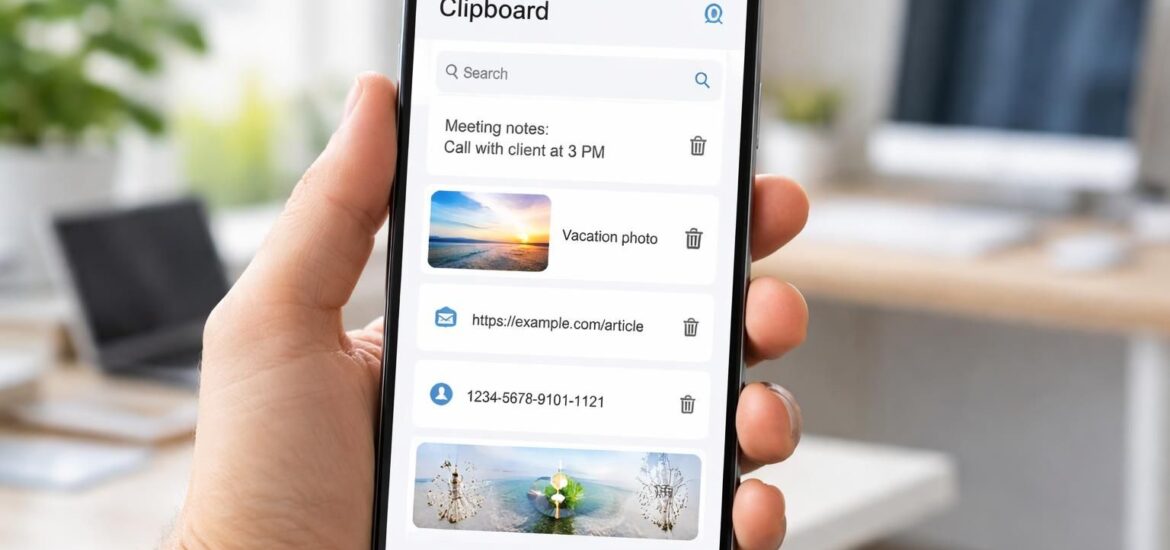
En naviguant dans l’environnement numérique quotidien, il est fréquent d’omettre l’importance d’une interface invisible mais cruciale : le presse-papiers. Sur Android, cet outil stocke temporairement chaque élément copié, des textes aux images, en passant par des ressources web. Cependant, il convient de le gérer avec précaution pour assurer sécurité et efficacité. Cette gestion est d’autant plus essentielle à l’ère où les données personnelles sont devenues une cible privilégiée pour certaines applications et utilisateurs malveillants. Face à cette réalité, il est primordial de savoir comment vider le presse-papiers afin de protéger ses informations, tout en optimisant les ressources de l’appareil. À travers cet article, découvrez des méthodes efficaces pour gérer et nettoyer votre presse-papiers Android, ainsi que des astuces pour en tirer le meilleur parti dans votre utilisation quotidienne.
Presse-papiers Android : un outil essentiel souvent méconnu
Le presse-papiers Android agit comme un espace de stockage temporaire pour tous les éléments que l’utilisateur choisit de copier. Dans son fonctionnement, cet outil peut sembler anodin, mais il est en réalité fondamental pour faciliter les tâches de copy-paste à travers diverses applications. On observe que chaque appareil Android, en fonction de sa version et de son interface utilisateur, désigne un espace limité pour conserver ces données. Généralement, le presse-papiers peut contenir plusieurs éléments à la fois, mais ce nombre varie selon le modèle et la version d’Android. Par exemple, une étude a révélé que la plupart des appareils modernes conservent jusqu’à vingt éléments récents.
Même si cet espace de stockage est pratique, il représente également un potentiel risque pour la vie privée de l’utilisateur. En effet, lorsque des données sensibles, telles que des codes de sécurité ou des informations bancaires, sont copiées, elles demeurent accessibles jusqu’à ce qu’elles soient remplacées ou effacées manuellement. Par conséquent, il est essentiel de comprendre comment aborder la gestion de cet espace de manière proactive.
Caractéristiques et fonctionnement du presse-papiers
Le fonctionnement du presse-papiers repose sur un mécanisme simple mais efficace. Lorsque vous copiez un contenu, ce dernier est enregistré dans la mémoire vive (RAM) de votre appareil. En général, cet espace est temporaire et est effacé lorsque l’appareil est redémarré ou lorsque des données plus récentes sont copiées, écrasant ainsi le contenu antérieur. Il est important de noter que chaque modèle de smartphone peut présenter des variantes de cette fonctionnalité, influençant la quantité et la gestion de l’espace alloué.
Les appareils Android, notamment les modèles Samsung, intègrent souvent des fonctionnalités avancées. Par exemple, sur les smartphones équipés de One UI, il est possible de visualiser une liste de contenus récemment copiés, intégrant non seulement des textes, mais aussi des images. Cette caractéristique ajoute un niveau de commodité supplémentaire, permettant aux utilisateurs de sélectionner rapidement les éléments à coller.
Comment accéder au presse-papiers sur Android
Accéder au presse-papiers sur un appareil Android peut se faire de plusieurs manières, chacune ayant ses avantages selon l’interface utilisateur et le type d’application utilisée. En premier lieu, la méthode la plus courante consiste à ouvrir une application de saisie, comme les messages ou les applications de traitement de texte. En maintenant votre doigt appuyé sur le champ de saisie, un menu contextuel apparaîtra, offrant une option pour accéder aux éléments du presse-papiers.
Parallèlement, les utilisateurs d’appareils Samsung bénéficient d’un clavier natif qui offre un accès simplifié à cette fonctionnalité. En touchant l’icône représentant un presse-papiers, il est possible d’afficher une série d’éléments récemment copiés. De cette façon, on observe que l’utilisation du presse-papiers ne s’impose pas seulement comme une caractéristique, mais comme une véritable extension de l’expérience utilisateur, améliorant la fluidité des interactions sur le smartphone.
Méthodes d’accès selon le modèle
- Appui long sur un champ de texte : Cette méthode universelle fonctionne sur la plupart des applications Android.
- Utilisation du clavier Samsung : En accédant aux options du clavier, les utilisateurs peuvent trouver une icône dédiée au presse-papiers.
- Panneaux Edge : Dans les modèles Samsung, cette fonctionnalité permet d’accéder directement à un résumé visuel des éléments copiés.
Pourquoi vider régulièrement le presse-papiers ?
Dans un environnement digital où les inquiétudes croissantes entourent la sécurité des données personnelles, il se révèle crucial de maintenir un presse-papiers propre et sécurisé. Les éléments stockés dans le presse-papiers peuvent inclure des informations sensibles, telles que des mots de passe, des coordonnées bancaires ou des données d’identification. En prêtant votre téléphone à une autre personne, cette donnée pourrait être exposée. La suppression régulière des éléments du presse-papiers contribue non seulement à la sécurité, mais s’avère également un geste d’hygiène numérique essentiel à l’ère des cybermenaces.
La crainte d’une utilisation malveillante des informations stockées peut inciter les utilisateurs à rechercher des moyens efficaces de gérer leur presse-papiers. Une étude récente a démontré que de nombreux utilisateurs sous-estiment la négligence qui accompagne un presse-papiers non surveillé, compromettant ainsi leur vie privée. Le nettoyage régulier et efficace de la mémoire tampon peut ainsi réduire ces risques.
Méthodes pour vider le presse-papiers efficacement
Pour vider le presse-papiers sur un appareil Android, les utilisateurs ont plusieurs options. En accédant au presse-papiers, une icône de corbeille peut être visible en haut de l’écran, permettant de supprimer tous les éléments en une seule action. Pour une approche plus ciblée, il est également possible d’appuyer longuement sur un élément spécifique pour le supprimer individuellement. Cette flexibilité dans la gestion du contenu est avantageuse, car elle permet à l’utilisateur de conserver certains éléments tout en supprimant d’autres.
Action
Description
Impact
Suppression totale
Tous les éléments sont effacés, sauf ceux épinglés
Rapide et efficace
Suppression sélective
Un seul élément de contenu est supprimé
Précis et contrôlé
Désépingler puis supprimer
Permet de supprimer les éléments précédemment protégés
Évite la perte de contenu utile
Astuces pour une gestion optimisée du presse-papiers
Explorer au-delà des fonctionnalités de base peut considérablement augmenter votre efficacité dans la gestion du presse-papiers. Par exemple, il est possible d’utiliser des applications tierces qui offrent de meilleures options de stockage et de récupération des éléments copiés. Ces applications permettent souvent de retenir un nombre illimité d’éléments, contrairement aux limitations disposées par les configurations de base des appareils Android.
Une autre astuce : opter pour le nettoyage automatique du presse-papiers après une certaine période. Des applications comme Clipboard Cleaner, disponibles sur le Play Store, permettent d’automatiser cette tâche, contribuant à éviter le stockage de données sensibles sur le long terme. En complément, certaines banques intégrant des fonctionnalités de sécurité effacent le presse-papiers après la saisie d’un code de vérification, limitant ainsi l’exposition des informations privées.
Intégration de solutions tierces
- Clipboard Manager : Permet de gérer et organiser les éléments copiés avec une interface enrichie.
- Universal Copy : Élargit la fonction de copie à d’autres applications, facilitant l’accès aux éléments souhaités.
- Clipboard Cleaner : Permet un nettoyage régulier et automatique des éléments sensibles.
Vers un presse-papiers sécurisé
Pérenniser la sécurité de vos données est essentiel, surtout dans un milieu où les informations personnelles sont souvent compromises. Des mises à jour récentes d’Android intègrent un système de notifications pour alerter les utilisateurs lorsque des applications tentent d’accéder au presse-papiers. Par conséquent, il est important d’être conscient des applications installées sur votre appareil et de leur comportement concernant les données stockées.
En outre, développer des habitudes régulières de nettoyage de votre presse-papiers, par exemple après chaque utilisation d’informations sensibles, contribue à minorer les risques. L’intégration d’astuces de sécurité, comme l’utilisation d’un gestionnaire de mots de passe qui efface automatiquement le presse-papiers, fournit un niveau de protection supplémentaire. Ces approches permettent de renforcer le poste de sécurité numérique de l’utilisateur, tout en le rendant plus efficace au quotidien.
Pratiques de sécurité supplémentaires
- Vider le presse-papiers après usage : Adoptez cette pratique après avoir copié des informations sensibles.
- Utiliser des applications sécurisées : Privilégiez les applications qui respectent votre vie privée.
- Examen des autorisations d’application : Revoyez régulièrement les autorisations des applications accédant au presse-papiers.