
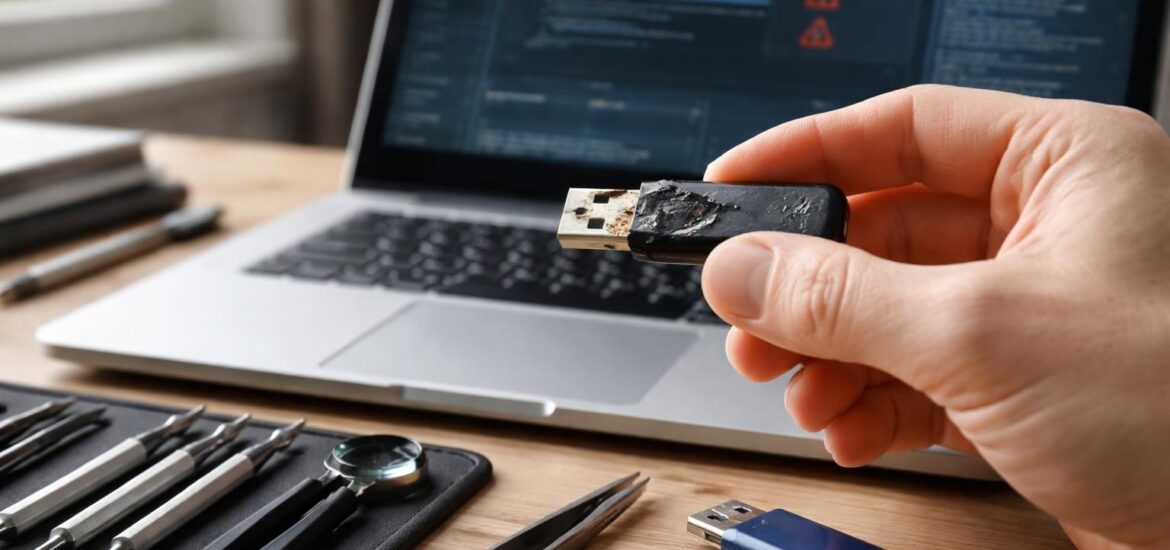
Avec la digitalisation croissante de nos vies, la clé USB est devenue un outil incontournable pour le stockage et le transport de données. Cependant, il arrive que cet accessoire pratique rencontre des problèmes, rendant son utilisation compliquée, voire impossible. Que faire quand une clé USB ne fonctionne plus ? La réponse à cette question est cruciale dans un monde où nos fichiers sont de plus en plus précieux. Cet article se penche sur les différentes causes de défaillance d’une clé USB, ainsi que les solutions pour les réparer efficacement. De la simple vérification du matériel au formatage, en passant par des outils spécifiques, chaque étape sera détaillée pour permettre à l’utilisateur de prendre les choses en main.
Pourquoi ma clé USB ne fonctionne plus ?
Les utilisateurs peuvent être confrontés à une multitude de problèmes lorsque leur clé USB ne fonctionne plus. Identifier la source du problème est essentiel pour trouver une solution adéquate. Voici quelques-unes des raisons les plus courantes :
- Durée de vie de la clé USB : La plupart des clés USB ont une durée de vie limitée, généralement entre 10 000 et 100 000 cycles d’écriture. Passé ce seuil, la clé peut commencer à perdre sa fiabilité.
- Corruption du système de fichiers : Une clé mal éjectée ou un transfert de données interrompu peuvent entraîner la corruption du système de fichiers. Dans ce cas, elle peut devenir inaccessibile.
- Dommages physiques : Une clé USB souvent manipulée peut présenter des dommages physiques, rendant son utilisation difficile.
- Problèmes de port USB : Il se peut que le port USB de l’ordinateur soit endommagé ou sale, ce qui empêche une bonne connexion.
- Virus ou malware : Des fichiers malveillants peuvent cacher des données ou rendre la clé inopérable.
Comprendre ces causes permet de mieux aborder le dépannage de la clé USB afin de retrouver un accès normal à ses données. Dans certains cas, une simple vérification de l’intégrité physique du dispositif ou des ports USB peut suffire à diagnostiquer le problème.
Comment réparer une clé USB sur Windows
Lorsqu’une clé USB devient inopérante sur Windows, le système d’exploitation propose plusieurs outils pour tenter de la réparer. Voici les étapes recommandées pour un dépannage clé USB efficace :
Étapes pour réparer la clé USB
- Connectez la clé USB à votre ordinateur. Ouvrez l’Explorateur de fichiers et localisez le lecteur USB.
- Faites un clic droit sur le dispositif et sélectionnez l’option Formater.
- Choisissez le système de fichiers souhaité, de préférence FAT32 pour une meilleure compatibilité. Vous pouvez également nommer le volume dans le champ prévu à cet effet.
- Cochez l’option Formatage rapide et lancez le processus.
Notez que ce processus effacera toutes les données de la clé. Si vous avez des fichiers importants, il est conseillé de passer par une étape de récupération préalable.
Utiliser CHKDSK pour réparer
Une autre méthode consiste à utiliser l’outil CHKDSK, qui permet de détecter et réparer les erreurs sur la clé USB. Pour l’utiliser, suivez ces étapes :
- Ouvrez l’invite de commandes en tant qu’administrateur (tapez cmd dans le menu de recherche).
- Tapez chkdsk E: /f (en remplaçant E par la lettre de votre clé) et appuyez sur Entrée.
CHKDSK analysera alors la clé et essayera de fixer les erreurs. Ce processus peut prendre un certain temps en fonction de la taille de la clé et du nombre d’erreurs trouvées.
Comment réparer une clé USB sur Mac
Sur un système macOS, la réparation d’une clé USB peut également s’effectuer via des outils intégrés, facilitant le processus pour les utilisateurs de Mac.
Utilisation de l’Utilitaire de disque
Pour réparer une clé USB défaillante sur Mac :
- Ouvrez l’Utilitaire de disque. Vous le trouverez dans le dossier Applications sous Utilitaires.
- Sélectionnez la clé USB dans le menu à gauche.
- Cliquez sur Effacer et choisissez le format souhaité, comme ExFAT pour une compatibilité entre Mac et Windows.
- Puis cliquez sur Effacer pour formater la clé.
Notez que le formatage effacera toutes les données présentes sur la clé. Assurez-vous de sauvegarder vos fichiers au préalable si cela est possible.
Diagnostic et réparation
Mac propose également une fonction de premiers secours dans l’Utilitaire de disque, qui permet de vérifier et de réparer la clé USB sans avoir à procéder à un formatage :
- Sélectionnez la clé USB, puis cliquez sur le bouton Premiers secours.
- Le système analysera la clé et tentera de corriger toute invalidité détectée.
Cette méthode est recommandée avant de tenter un formatage, car elle peut potentiellement restaurer l’accès aux données sans perte.
Comment réparer une clé USB sans formatage
Si votre clé USB semble défectueuse mais que vous souhaitez éviter le formatage pour préserver vos fichiers, plusieurs logiciels peuvent aider à la récupération données USB. Voici quelques options :
Utiliser EaseUS Data Recovery Wizard
Ce logiciel est efficace pour récupérer des fichiers d’une clé endommagée:
- Téléchargez et installez EaseUS Data Recovery Wizard.
- Lancez le programme et sélectionnez votre clé USB.
- Cliquez sur Annaliser pour détecter les fichiers récupérables.
- Après l’analyse, sélectionnez les fichiers désirés et cliquez sur Récupérer.
Une fois récupérés, il est conseillé de sauvegarder les fichiers sur un autre support de stockage, afin de sécuriser vos données.
Authorsoft USB Disk Storage Format Tool
Ce programme peut également être utilisé pour réparer sans format, en analysant la clé pour corriger les erreurs tout en conservant les données :
- Installez le logiciel et lancez-le en ayant votre clé branchée.
- Dans l’interface, activez les options pour Analyser et Corriger les erreurs.
Patientez pendant que l’outil traite la clé, vous pouvez retrouver l’usage normal sans supprimer vos fichiers.
Quel est le meilleur programme pour réparer une clé USB ?
La sélection d’un logiciel de réparation clé USB doit se faire en fonction de vos besoins et de la nature du problème. Voici une liste des outils les plus efficaces :
Nom du logiciel
Fonctionnalités
Plates-formes
EaseUS Data Recovery Wizard
Récupération de fichiers, analyse profonde
Windows, Mac
Authorsoft USB Disk Storage Format Tool
Réparation sans formatage
Windows
AOMEI Partition Assistant
Gestion de partitions, récupération de données
Windows
Recuva
Récupération de fichiers supprimés
Windows
Ces outils peuvent faciliter la réalisation d’un dépannage clé USB sans devoir perdre ses données, avec des options adaptées aux différents scénarios que l’on peut rencontrer.
Comment récupérer une clé USB non reconnue
Si une clé USB est reconnue par certains ordinateurs mais pas par d’autres, cela peut également poser des problèmes. La méthode manuelle peut ici s’avérer efficace.
Solutions rapides
Commencez par vérifier l’état physique de la clé et le port USB. Réessayez sur différents ports ou ordinateurs. Mais si cela ne fonctionne pas :
- Accédez à Gestionnaire de périphériques et localisez les Contrôleurs de bus USB.
- Faites un clic droit sur le pilote de la clé et choisissez Désinstaller l’appareil.
- Redémarrez l’ordinateur ; Windows devrait réinstaller le pilote automatiquement.
Réinstaller le pilote USB
En cas d’échec, il est possible que le problème vienne du pilote. Le processus de réinstallation pilote USB sur Windows est simple et efficace, permettant de restaurer une connexion stable.
Dans certains cas, un logiciel spécialisé peut être utilisé pour détecter la clé USB non reconnue et tenter de la faire fonctionner, comme avec le programme AOMEI.