
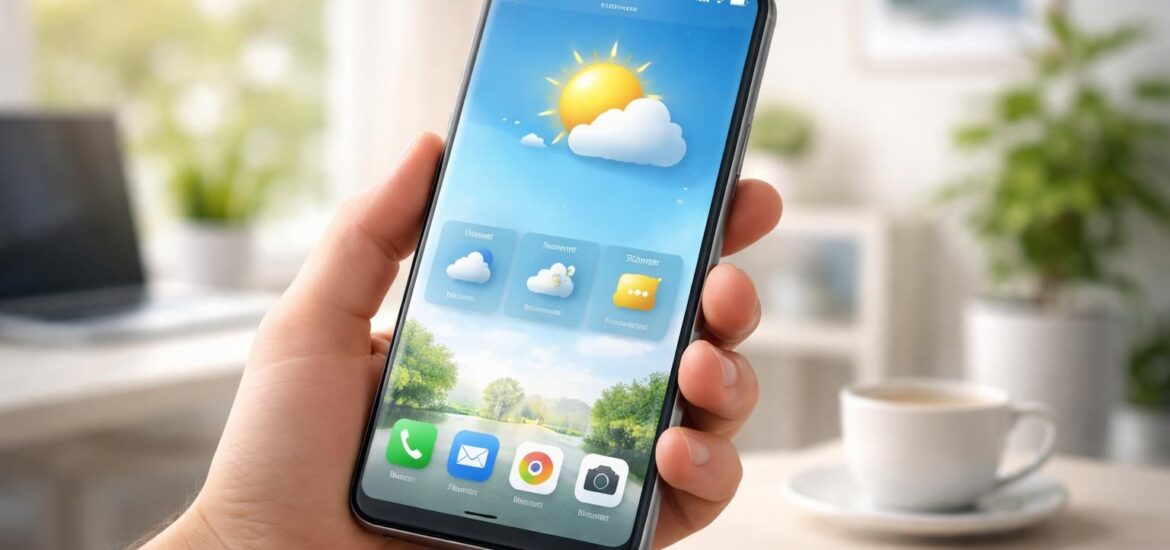
Les utilisateurs de smartphones Android aspirent à un accès instantané aux informations météorologiques. À cet égard, l’application Google Météo constitue une option pratique, bien qu’elle ne soit pas répertoriée sur le Play Store. En effet, cette application est intégrée dans l’application Google officielle, ce qui permet aux utilisateurs de profiter de prévisions météorologiques précises directement depuis leur écran d’accueil. Ce tutoriel vous guidera à travers les étapes faciles pour configurer cette fonctionnalité, vous permettant ainsi de garder un œil sur le temps à tout moment. En exploitant les outils à votre disposition, notamment les widgets et Google Discover, il devient possible d’accéder à toute une gamme d’informations sur la météo, adaptée à vos besoins particuliers.
Comment accéder à l’application Google Météo
Pour commencer, il est nécessaire de lancer l’application Google sur votre téléphone Android. Si celle-ci n’est pas déjà installée, il est impératif de la télécharger depuis le Play Store. Une fois l’application ouverte, vous constaterez qu’elle contient différents outils, dont la fonction Météo, que l’on peut facilement configurer pour un accès rapide et efficace.
Lancement de l’application Google
Dans l’application Google, dirigez-vous vers le champ de recherche qui se trouve en haut de l’écran principal. En y saisissant le terme « météo », vous obtiendrez des résultats qui incluent les informations météorologiques actuelles pour votre localisation. La capacité de cette application à fournir rapidement des données exactes en fait un outil indispensable pour les utilisateurs qui souhaitent se tenir informés des conditions climatiques.
Ajouter l’application à l’écran d’accueil
Après avoir sélectionné « météo » dans les résultats, vous verrez un aperçu des conditions climatiques. Dans le coin supérieur droit de cette fenêtre, un menu à trois points vous permettra d’accéder à des options supplémentaires. En choisissant « Ajouter à l’écran d’accueil », une fenêtre contextuelle apparaîtra, vous offrant la possibilité de déplacer l’icône sur votre écran d’accueil. Cette étape est essentielle pour avoir un accès direct à vos prévisions météo.
Comment installer le widget météo sur Android
Une autre méthode efficace pour afficher les prévisions météorologiques consiste à installer un widget sur votre écran d’accueil. Les widgets sont des outils pratiques qui vous permettent d’accéder directement à l’information sans avoir à ouvrir l’application. Voici les étapes à suivre pour ajouter un widget météo sur votre smartphone.
Étapes d’installation du widget
- Maintenez appuyé sur un espace vide de votre écran d’accueil.
- Sélectionnez l’option « Widgets » dans le menu qui s’affiche.
- Parcourez la liste jusqu’à trouver le widget « Météo » ou « Horloge et météo ».
- Faites glisser le widget choisi vers votre écran d’accueil.
- Positionnez-le à l’endroit souhaité.
Une fois ces étapes terminées, le widget météo se mettra en marche automatiquement et sera en mesure d’afficher les conditions climatiques de votre position actuelle. Cette méthode s’est avérée efficace sur la majorité des appareils Android récents.
Configurer la météo dans Google Discover
Google Discover offre une expérience utilisateur améliorée, permettant d’accéder à la météo directement dans votre fil d’actualités. Cela centralise vos informations météorologiques avec d’autres nouvelles, ce qui peut s’avérer très pratique. Voici comment activer cette fonctionnalité.
Activation via l’application Google
Pour commencer, ouvrez l’application Google sur votre smartphone. Ensuite, effectuez un glissement vers la gauche depuis l’écran d’accueil pour accéder à votre flux Google Discover. En cliquant sur « Personnaliser » ou sur l’icône des réglages, vous pourrez sélectionner l’option « Widgets » et activer le widget météo. Cette intégration fluide vous permet d’accéder aux prévisions tout en parcourant vos autres informations d’actualité. Cela simplifie l’expérience utilisateur et assure que vous êtes toujours au courant des dernières prévisions.
Solutions sans géolocalisation pour installer Google Météo
Pour les utilisateurs soucieux de leur vie privée ou souhaitant désactiver la géolocalisation pour préserver l’autonomie de leur appareil, il existe des solutions pratiques. Bien que la localisation automatique soit désactivée, il est possible de toujours consulter les prévisions météo pertinentes.
Configuration manuelle de la ville
Pour cela, accédez aux paramètres de votre widget météo, puis désactivez la localisation automatique. Cela vous permettra de sélectionner manuellement votre ville dans une liste. Après avoir validé votre choix avec « OK », vous pourrez consulter les prévisions pour votre ville, sans avoir besoin d’activation GPS. Cette méthode est recommandée pour les utilisateurs qui souhaitent une utilisation plus autonome de leur appareil, toute en continuant à recevoir des informations météorologiques précises.
Applications météo tierces recommandées
Si les solutions intégrées via Google ne répondent pas entièrement à vos attentes, il existe d’autres applications de météo disponibles sur le Play Store qui offrent des fonctionnalités supplémentaires. Voici une sélection d’applications qui peuvent représenter de bonnes alternatives à l’application Google Météo.
Application
Points fort
Évaluation
AccuWeather
Prévisions détaillées, radar
4.2/5
Météo-France
Données officielles françaises
4.5/5
Weather Underground
Stations météo locales
4.0/5
Yahoo Météo
Interface intuitive
4.1/5
Résolution des problèmes courants liés à l’application météo
Il arrive parfois que des utilisateurs rencontrent des difficultés lors de l’utilisation de l’application Google Météo. Voici quelques problèmes fréquents et des solutions possibles pour chacun.
Widget météo absent
Si vous ne trouvez pas le widget météo après l’avoir installé, assurez-vous que :
- Vous disposez d’une connexion Internet active et stable.
- La localisation est activée dans les paramètres de votre système.
- Vous avez mis à jour l’application Google vers la dernière version.
- Un redémarrage du téléphone peut également résoudre certains dysfonctionnements.
Données météo non actualisées
Si les informations fournies semblent obsolètes, il est conseillé de vérifier votre connexion réseau, puis de tenter une actualisation manuelle en tirant vers le bas. Les utilisateurs peuvent également envisager de redémarrer l’application Google et, dans des cas persistants, de vider le cache de l’application pour améliorer les performances.
Astuces pour optimiser et personnaliser votre installation météo
Pour tirer pleinement parti de l’application Google Météo et de ses fonctionnalités, plusieurs astuces peuvent être appliquées. Elles permettent non seulement d’améliorer l’expérience utilisateur, mais contribuent également à une meilleure gestion des données et de l’autonomie de la batterie.
Ajustement de la fréquence de mise à jour
Les utilisateurs peuvent modifier la fréquence de mise à jour des données météorologiques en fonction de leurs besoins. Une mise à jour moins fréquente préservera votre batterie, alors qu’une actualisation régulière vous assurera des informations précises à chaque instant.
Intégration avec d’autres services
Certaines applications météo proposent des fonctionnalités d’intégration avec d’autres services tels que le calendrier Google. En liant vos prévisions météo à vos événements programmés, vous serez toujours informé des conditions climatiques pendant vos activités. Cette fonctionnalité est particulièrement utile pour la planification des loisirs ou des engagements professionnels, assurant ainsi que vous êtes préparé à toutes les conditions.