
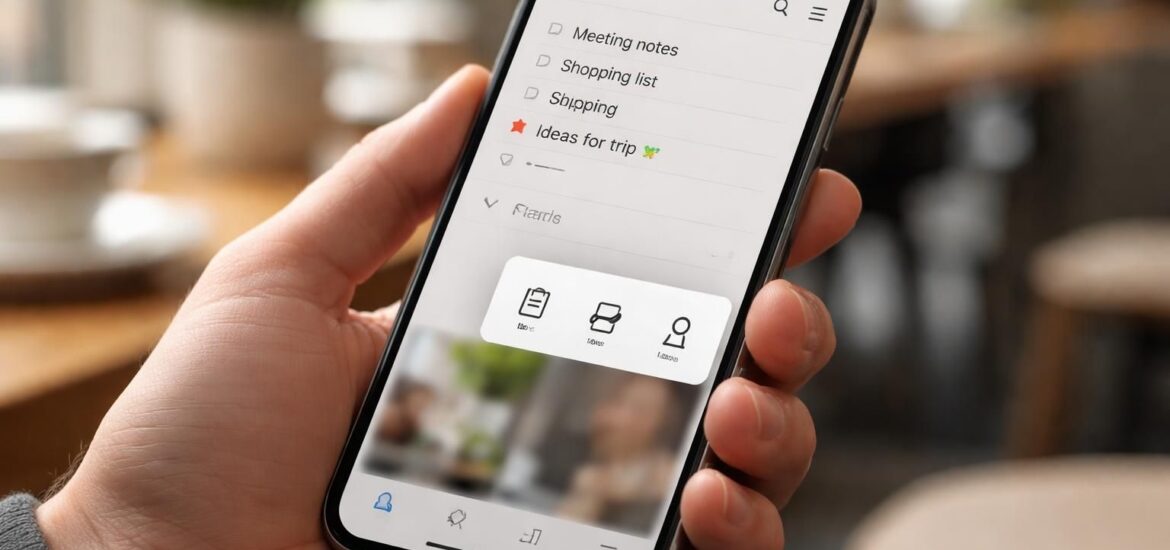
Le presse-papier est un outil central pour chaque utilisateur de téléphone portable, permettant de gérer facilement et rapidement le contenu copié. Malgré sa simplicité apparente, cette fonctionnalité cache une multitude de spécificités selon les systèmes d’exploitation. Que ce soit sous iOS ou Android, le presse-papier joue un rôle crucial dans l’optimisation de votre expérience mobile, notamment en ce qui concerne les tâches liées au copier-coller. Les utilisateurs doivent naviguer entre différentes méthodes d’accès et de gestion, tout en tenant compte des particularités de chaque interface. Cet article a pour vocation de détailler ces aspects, fournir des astuces pratiques pour améliorer votre utilisation, et explorer les fonctionnalités avancées qui permettront d’enrichir votre quotidien numérique. Au cœur des techniques et conseils, la gestion du presse-papier constitue une stratégie efficace pour optimiser votre usage au quotidien.
Comprendre le presse-papier : un outil indispensable sur mobile
Le presse-papier est une fonctionnalité intégrée sur tous les appareils mobiles et constitue un espace de mémoire temporaire où les utilisateurs peuvent stocker du contenu copié. Cela englobe du texte, des images et même des liens. La gestion de cette mémoire temporaire permet d’effectuer des tâches courantes telles que le copier-coller de manière fluide et efficace.
En général, le fonctionnement de cette fonctionnalité dépend du système d’exploitation. Par exemple, sur Android, le presse-papier peut être soumis à des mises à jour qui améliorent ses capacités. Les utilisateurs des modèles Samsung ont souvent un accès privilégié, grâce à une interface utilisateur qui simplifie le partage et la récupération de contenu. D’un autre côté, sur iPhone, le mécanisme du presse-papier est plus rudimentaire, n’affichant que le dernier élément copié sans historique visible.
Les exigences de stockage peuvent également varier, car tous les contenus copiés ne sont pas conservés indéfiniment. En effet, tout nouvel élément copié remplace le précédent à moins que des applications tierces ne soient installées pour gérer les contenus copiés de manière plus élaborée. Cela explique pourquoi de nombreux utilisateurs choisissent de s’informer sur les différentes solutions disponibles pour sécuriser leurs données.
Fonctionnalités clés du presse-papier
Il existe plusieurs fonctionnalités essentielles au sein des systèmes d’exploitation mobiles en ce qui concerne le presse-papier :
- Copie et collage : La fonction principale, permettant aux utilisateurs de transférer facilement des éléments entre applications.
- Gestion de l’historique : Disponible sur certains claviers tels que Gboard, conçue pour afficher plusieurs éléments copiés récemment.
- Accès rapide : Utilisation de raccourcis pour faciliter l’accès au presse-papier sans trop d’effort.
- Application dédiée : Certaines installations permettent une gestion plus approfondie du contenu copié, offrant des options comme le stockage de plusieurs textes ou images.
Ces fonctionnalités diverses offrent aux utilisateurs une expérience optimisée et performante. Par exemple, la gestion de l’historique devient un atout pour ceux qui manipulent fréquemment de grandes quantités d’informations. Grâce à cela, on observe que la productivité alimentaire est améliorée, réduisant considérablement le temps passé à chercher d’anciens éléments copiés.
Accéder au presse-papier sur Android : un guide détaillé
L’accès au presse-papier sur les appareils Android varie non seulement d’un modèle à l’autre, mais aussi selon la version de l’interface utilisateur. Pour un accès direct, suivez les étapes suivantes :
1. Étape initiale : Ouvrir une application permettant l’entrée de texte, comme Gmail ou WhatsApp.
2. Appui prolongé : Maintenir votre doigt sur le champ de texte. Cela fera apparaître un menu contextuel.
3. Sélectionnez le presse-papier : Vous devriez voir une option « Presse-papier » qui affichera tous les éléments copiés précédemment. À noter que certains claviers, comme le Samsung Keyboard, incluent un accès direct à cette fonction via une icône dédiée.
4. Collage d’un élément : Il suffit de sélectionner l’élément que vous souhaitez coller, et le contenu sera inséré dans le champ de texte choisi.
Dans certains cas, un historique du presse-papier plus riche peut être géré via une application tierce. Cela est particulièrement utile pour les personnes qui doivent copier plusieurs éléments en succession sans perdre de données.
Gestion de l’historique du presse-papier sur Android
Pour ceux qui désirent optimiser leur usage du presse-papier, l’historique peut devenir un véritable atout. Voici quelques astuces :
- Utiliser Gboard pour sa fonctionnalité d’historique qui mémorise les derniers éléments copiés.
- Télécharger des applications tierces comme Clipper ou Copied qui offrent des fonctionnalités avancées de gestion.
- Épingler certains éléments pour un accès rapide sans les perdre lors de nouvelles copies.
Ainsi, non seulement le travail quotidien est optimisé, mais la mémoire se voit allégée, offrant un meilleur rendement sur chaque appareil. Ces méthodes de gestion sont idéales pour un usage professionnel ou personnel intensif.
Accessibilité du presse-papier sur iPhone : mode d’emploi
1. Via une application dédiée : Rendez-vous dans l’application Notes, puis appuyez longuement sur l’espace vide, ce qui déclenchera le menu contextuel. Sélectionnez « Coller » pour afficher votre dernier élément copié.
2. Utilisez Raccourcis : Accédez à l’application Raccourcis, ajoutez un raccourci « Ajuster le presse-papier » et affichez le contenu de votre presse-papier à tout moment depuis cette interface.
3. Applications tierces : Pour gérer plusieurs éléments, installez des apps comme Paste ou Clips qui permettent de sauvegarder plusieurs textes et d’accéder facilement à vos contenus copiés. Ces applications peuvent considérablement améliorer l’expérience utilisateur.
Sur les iPhones, il est essentiel de connaître les points suivants concernant le presse-papier :
Bien que cela puisse être perçu comme une limitation, les utilisateurs qui adoptent des solutions tierces peuvent transformer leur manière de travailler sur iPhone et optimiser ainsi leur usage quotidien.
Accroître l’efficacité de votre utilisation du presse-papier nécessite la prise en compte de certaines astuces pratiques. Que vous utilisiez Android ou iOS, voici quelques recommandations :
Ces conseils peuvent transformer votre manière d’utiliser le presse-papier, en rendant votre expérience utilisateur plus fluide, efficace et adaptée à vos besoins quotidiens.
Il est crucial de comprendre comment fonctionne le stockage du presse-papier. À chaque nouvelle copie, l’élément précédent est généralement remplacé, ce qui requiert une vigilance accrue des utilisateurs. En ce sens, le choix de méthodes de récupération adaptées se présente comme une nécessité.
Le mécanisme de gestion sur Android, par exemple, permet d’accéder à un historique des éléments copiés, ce qui n’est pas le cas sur iOS, où la sauvegarde se limite au dernier élément copié. Pour un utilisateur d’Android, découvrir comment récupérer un document récemment copié peut faire la différence dans son utilisation quotidienne.
Enfin, il est intéressant de noter que les utilisateurs soucieux de leur stockage bénéficieront d’une mémoire optimisée s’ils maintiennent une gestion régulière de leur presse-papier. En suivant des recommandations sur la manière de récupérer efficacement du contenu, il est possible d’améliorer l’expérience d’utilisation quotidienne.
Pour finir, plusieurs conseils pratiques peuvent enrichir votre usage du presse-papier au quotidien. Suivre ces recommandations peut apporter un réel bénéfice :
Ces approches peuvent contribuer à transformer la manière dont les utilisateurs interagissent avec leur téléphone portable, maximisant ainsi l’efficacité du copier-coller. Se plonger dans les spécificités et découvrir diverses astuces permet de maîtriser le potentiel complet du presse-papier.
Caractéristiques et limitations du presse-papier sur iOS
Astuce pour optimiser le usage du presse-papier
Gestion du stockage et récupération des contenus copié
Type de téléphone
Méthode d’accès
Fonctionnalités principales
Android (Samsung)
Appui long dans une zone texte, bouton presse-papier sur clavier
Historique multiple, gestion via application dédiée, copier-coller facile
Android (autres marques)
Appui long puis « Presse-papier » sur clavier Gboard
Gestion simple d’un seul élément, sélection et suppression
iPhone (iOS)
Appui long pour coller, applications tierces pour multi-presse-papier
Stockage du dernier élément copié, besoin d’applications pour historique
Optimiser votre usage : conseils supplémentaires