
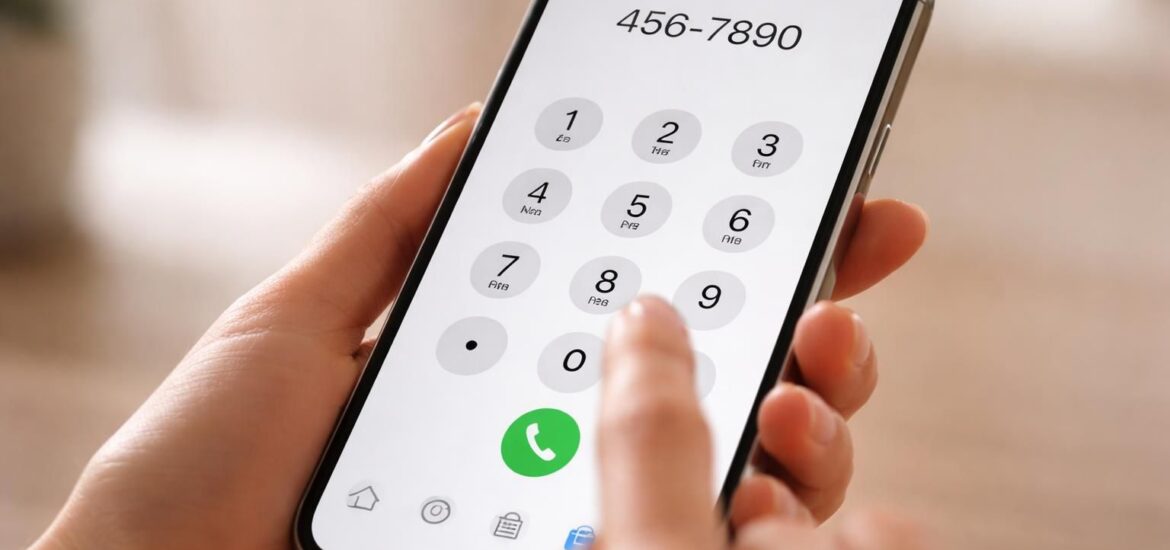
Les smartphones ont révolutionné notre manière de communiquer, en rendant plus accessible que jamais la possibilité de passer des appels. Parmi eux, l’iPhone se distingue par ses caractéristiques innovantes et son interface intuitive. Composer un numéro sur ce téléphone se fait rapidement, que ce soit par le biais de l’application Téléphone, en utilisant Siri ou en favorisant la numérotation rapide. Dans cet article, nous explorerons comment maîtriser efficacement le processus d’appel sur un iPhone, en intégrant des astuces pratiques et des conseils d’utilisation enrichis.
Accéder à l’application Téléphone de l’iPhone
Pour commencer, il est essentiel de savoir comment accéder à l’application Téléphone, qui est l’outil principal pour composer des numéros. Généralement, l’icône est visible sur l’écran d’accueil de l’iPhone et représente un combiné téléphonique vert. En touchant cette icône, l’utilisateur est dirigé vers l’interface principale de l’appli, où il peut voir plusieurs onglets : Appels, Favoris, Récents, Contacts et Messagerie vocale.
L’onglet Appels constitue le point d’entrée idéal pour composer un numéro. En bas de l’écran, l’utilisateur trouve le bouton Clavier, qui lui permettra de saisir manuellement le numéro de téléphone souhaité. Cette méthode est simple et efficace, surtout lorsqu’il s’agit de numéros non enregistrés dans les contacts.
Utiliser le clavier de l’iPhone
Le clavier est un composant fondamental dans le processus de composition d’un numéro. Une fois l’onglet Clavier sélectionné, l’utilisateur peut commencer à entrer le numéro de téléphone. Il est à noter que, pour des demandes spécifiques, il est également possible de coller un numéro que l’on aurait copié d’un autre document ou d’un message. Pour cela, il suffira de toucher le champ situé au-dessus du clavier et de sélectionner Coller.
Dans certains scénarios, les utilisateurs devront utiliser des fonctionnalités supplémentaires. Par exemple, pour entrer des pauses dans la composition, ils peuvent maintenir la touche étoile (*) enfoncée jusqu’à ce qu’une virgule apparaisse. Cela pourra être utile pour les numéros à entrer qui nécessitent des pauses programmées, comme pour accéder à un répondeur.
Recomposer un numéro ou utiliser des fonctionnalités avancées
L’application Téléphone offre aussi d’autres fonctionnalités intéressantes. Une option importante est la possibilité de recomposer le dernier numéro. En appuyant sur le bouton approprié affichant le dernier numéro composé, l’utilisateur rétrograde dans ses appels récents sans avoir à le saisir à nouveau, ce qui permet un gain de temps significatif.
Pour passer des appels à des numéros internationaux, les utilisateurs peuvent entrer le signe + en maintenant la touche zéro (0) enfoncée, ce qui facilite les appels à l’extérieur de la zone géographique locale.
Utiliser Siri pour composer des numéros sur l’iPhone
L’intégration de Siri, l’assistant vocal d’Apple, constitue une autre option pour composer des numéros. Grâce à sa technologie de reconnaissance vocale avancée, Siri permet de passer un appel ou de composer un numéro sans toucher l’écran. Pour cela, un simple mot d’ordre suffit. L’utilisateur peut dire : « Appelle [nom du contact] » ou « Compose le numéro [numéro] ».
Il est essentiel de connaître la façon dont les chiffres doivent être annoncés. Par exemple, pour composer le numéro 415-555-1234, il est recommandé de dire chaque chiffre séparément : « Quatre un cinq, cinq cinq cinq… ». Cette méthode s’avère efficace pour les numéros plus longs et complexes. Par ailleurs, pour un indicatif régional tel que 800, il convient de prononcer « huit cents ».
Personnaliser le fonctionnement de Siri
Les utilisateurs peuvent ajuster le fonctionnement de Siri pour répondre à des besoins spécifiques. Par exemple, dans les réglages de l’application Téléphone, il est possible d’activer l’option Toucher Récents pour appeler. Une fois cette fonction mise en place, il suffira de toucher le nom ou le numéro dans la liste des appels récents pour lancer directement l’appel. Cela renforce considérablement l’expérience utilisateur et facilite la gestion des appels.
En outre, il est judicieux de s’assurer que Siri est bien activé, ce qui peut être réalisé dans les réglages de l’iPhone. Les utilisateurs peuvent choisir d’activer l’assistant par le biais de la commande vocale, ce qui simplifie encore plus le processus d’appel. De même, les raccourcis Siri peuvent être configurés permettant à des tâches courantes d’être accomplies avec encore plus de rapidité.
Configurer la numérotation rapide sur iPhone
La fonction de numérotation rapide est idéale pour les utilisateurs qui souhaitent passer des appels à leurs contacts préférés en un instant. En utilisant cette fonctionnalité, l’appel peut être lancé en touchant simplement un contact. Pour ce faire, l’utilisateur doit d’abord accéder à l’onglet Favoris de l’application Téléphone, où il peut ajouter des contacts aux favoris souhaités.
Cette opération est simple. À partir de l’onglet Favoris, l’utilisateur peut choisir de modifier la liste, puis d’ajouter un contact en sélectionnant un numéro de téléphone précis. Une fois la configuration terminée, il est possible d’appeler un contact favori en une seule tapotement – une véritable astuce pour un gain de temps non négligeable.
Éditer et supprimer des contacts favoris
Si un contact doit être retiré de la liste des favoris, la procédure est tout aussi simplifiée. En accédant de nouveau à l’onglet Favoris, l’utilisateur peut toucher Modifier, puis balayer le contact à supprimer et confirmer l’action. À noter que l’utilisateur peut également réorganiser l’ordre des favoris en maintenant le bouton d’arrangement à côté du contact et en le déplaçant vers le haut ou le bas.
Ces fonctionnalités rendent le processus d’appel non seulement rapide, mais aussi personnalisable, en fonction des préférences de chaque utilisateur.
Gérer les appels récents sur l’iPhone
Outre les favoris, l’application Téléphone dispose d’une section Récents qui permet de visualiser rapidement toutes les activités appelées. Cette fonction s’avère utile pour rappeler un numéro récemment composé ou reçu, ce qui évite d’avoir à chercher dans les contacts.
En accédant à cet onglet, l’utilisateur peut visualiser une liste chronologique des appels. Pour chaque appel, des détails spécifiques sont fournis, comme la date et l’heure de l’appel, ce qui peut grandement assister dans la gestion des correspondances. Toucher un numéro dans cette liste lance immédiatement un appel, augmentant ainsi l’efficacité de la communication.
Filtrer et organiser les appels récents
L’option de filtrer les appels permet aux utilisateurs de gérer facilement les correspondances par type : appel reçu, appel émis ou appel manqué. Cela est particulièrement bénéfique pour ceux qui reçoivent un grand volume d’appels, car cela permet de prioriser les réponses. Pour les appels manqués, une notification est généralement envoyée, ce qui encourage une action rapide.
Comprendre et gérer les appels récents aide non seulement à mieux organiser les communications, mais facilite également le suivi des opportunités professionnelles et personnelles.
Pour aller plus loin : Astuces pratiques lors des appels
Utiliser les fonctionnalités de l’iPhone lors d’appels ne s’arrête pas à composer un numéro ou ajouter un contact aux favoris. Il existe des astuces supplémentaires qui améliorent l’expérience utilisateur. Par exemple, pendant un appel, il est possible d’utiliser le mode haut-parleur pour une discussion de groupe ou une conférence, ce qui facilite les interactions multiples.
De plus, il y a l’option de partage d’écran lors d’appels vidéo, qui peut être particulièrement utile pour des réunions professionnelles, car elle permet de visualiser des documents ou des présentations en temps réel. Ces outils renforcent la fonctionnalité de l’iPhone en matière de communication en ligne.
Optimiser les réglages de notification des appels
Enfin, les utilisateurs peuvent personnaliser les notifications d’appels entrants et éteindre le mode vibreur pour certaines communications, ce qui ouvre la possibilité de gérer son espace personnel tout en restant connecté. Modifier les sonneries et les alertes spécifiques pour certains contacts peut également être un atout pour différencier les appels importants des autres.
En intégrant ces astuces pratiques, la gestion des appels sur un iPhone devient plus fluide et adaptée aux préférences individuelles, rendant chaque interaction optimisée.
Tables des options d’appel sur iPhone
| Fonctionnalité | Description |
|---|---|
| Composer un numéro | Saisir manuellement le numéro à l’aide du clavier d’appel. |
| Utiliser Siri | Commander l’assistant à passer un appel par voix. |
| Favoris | Ajouter des contacts pour les appeler rapidement. |
| Récents | Voir l’historique des appels émis, reçus et manqués. |
| Pauses | Insérer des pauses dans la composition pour des numéros complexes. |
Conclusion sur son utilisation de l’iPhone pour composer des appels
Maîtriser les différentes méthodes pour composer un numéro sur l’iPhone permet d’améliorer considérablement l’efficacité de la communication. Que ce soit en utilisant le clavier, en intégrant Siri ou en configurant des numéros favorites, chaque option propose des avenues uniques pour faciliter les interactions. En découvrant et utilisant ces fonctionnalités, les utilisateurs renforcent leur capacité à gérer des appels efficacement tout en restant connectés dans un monde numérique en constante évolution.