
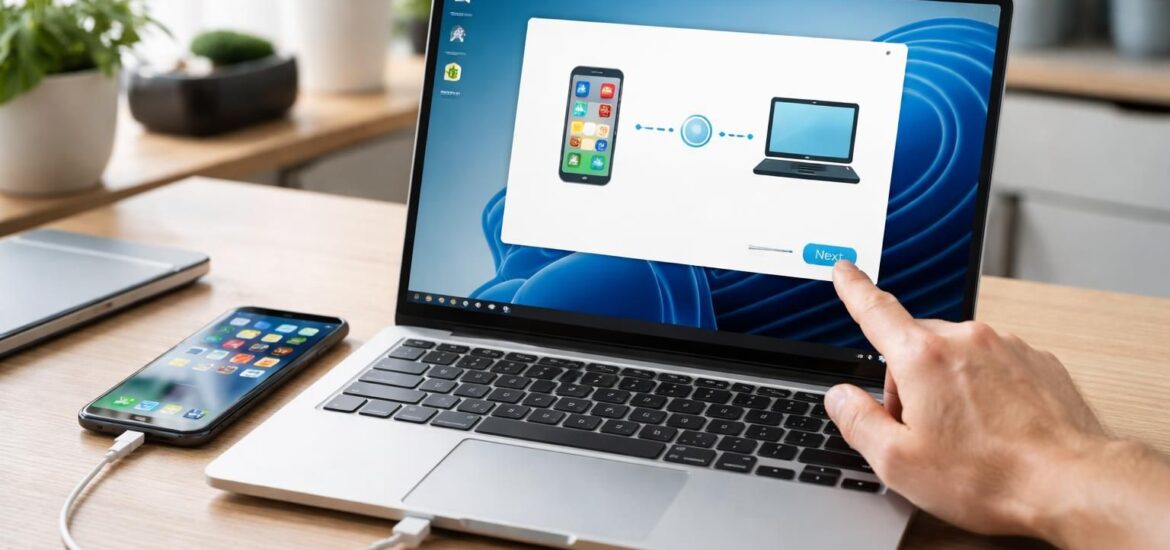
Les smartphones, en particulier l’iPhone, sont au cœur de notre quotidien moderne. Ils contiennent des informations précieuses telles que des photos, des contacts, des messages et des documents professionnels. La sauvegarde de ces données est cruciale pour éviter leur perte en cas de défaillance ou de remplacement. Bien qu’Apple propose iCloud comme solution de sauvegarde, bon nombre d’utilisateurs préfèrent stocker leurs données localement sur un PC. Ce guide pratique présente plusieurs méthodes efficaces pour réaliser cette sauvegarde, tout en garantissant la sécurité de vos informations. Chaque option fera l’objet d’une exploration détaillée, indiquant clairement les étapes à suivre.
Pourquoi sauvegarder votre iPhone sur un PC ?
La sauvegarde de votre iPhone sur un PC mérite une attention particulière pour plusieurs raisons. Premièrement, disposer d’une sauvegarde locale permet un accès rapide à vos données sans dépendre d’une connexion Internet. De plus, les données stockées sur iCloud peuvent ne pas suffire, surtout si l’utilisateur dépasse l’espace gratuit de 5 Go offert. En effet, avec des applications de messagerie et un nombre croissant de photos, cet espace peut rapidement être encombré. Par conséquent, le stockage local se révèle souvent indispensable.
Deuxièmement, la sauvegarde sur PC offre un niveau de sécurité supplémentaire. Les données sensibles, telles que les informations bancaires et les mots de passe, sont proscrites dans les sauvegardes non chiffrées. Les solutions comme des logiciels de sauvegarde tiers offrent des options de cryptage, garantissant ainsi que vos informations sont protégées contre l’accès non autorisé.
Enfin, en cas de changement d’appareil, avoir une sauvegarde locale vous permet de transférer facilement vos données vers votre nouveau téléphone. Vous évitez ainsi des pertes potentielles et optimisez le temps que vous passeriez à reconfigurer les paramètres ou à retrouver vos applications. Le besoin de cette sauvegarde devient donc une nécessité inéluctable.
Les différentes méthodes pour sauvegarder un iPhone sur un PC
Il existe plusieurs façons de sauvegarder un iPhone sur un PC, chacune ayant ses propres avantages et inconvénients. Le choix de la méthode dépendra des préférences de l’utilisateur en matière de facilité d’utilisation, de sécurité et de type de données à sauvegarder. Voici un aperçu des méthodes les plus populaires.
- Utilisation de iTunes
- Utilisation du Finder (pour macOS Catalina et versions ultérieures)
- Sauvegarde via iCloud pour Windows
- Utilisation de Google Drive pour les fichiers spécifiques
- Application Photos de Windows pour les photos et vidéos
Utiliser iTunes pour sauvegarder un iPhone sur PC
iTunes demeure l’une des méthodes les plus utilisées pour effectuer une sauvegarde locale de son iPhone. Bien qu’iTunes puisse sembler complexe pour les nouveaux utilisateurs, il offre une interface relativement simple une fois que l’on s’habitue. Voici les étapes à suivre pour sauvegarder un iPhone :
- Téléchargez et installez iTunes : Assurez-vous que la dernière version d’iTunes est installée sur votre PC. Si ce n’est pas le cas, téléchargez-la depuis le site officiel d’Apple.
- Connectez votre iPhone : Utilisez un câble USB pour relier votre iPhone à votre ordinateur.
- Faites confiance à cet ordinateur : Si vous y êtes invité sur votre iPhone, sélectionnez “Aie confiance en cet ordinateur”.
- Ouvrez iTunes : Une fois l’iPhone connecté, iTunes s’ouvrira automatiquement. Si ce n’est pas le cas, lancez-le manuellement.
- Localisez votre appareil : Votre iPhone apparaîtra dans le coin supérieur gauche de la fenêtre iTunes. Cliquez dessus pour le sélectionner.
- Sélectionnez l’option de sauvegarde : Dans la section “Sauvegardes”, choisissez “Cet ordinateur” pour réaliser une sauvegarde locale.
- Chiffrez votre sauvegarde : Il est recommandé d’activer le cryptage de sauvegarde pour une sécurité supplémentaire en cochant l’option “Crypter la sauvegarde de l’iPhone”.
- Procédez à la sauvegarde : Cliquez sur “Sauvegarder maintenant” et attendez que la sauvegarde soit terminée.
- Vérifiez la sauvegarde : Une fois effectué, vous pouvez retrouver l’emplacement de votre sauvegarde dans les paramètres d’iTunes.
Les points à garder à l’esprit avec iTunes
iTunes est un excellent outil pour la sauvegarde locale, mais il présente certaines limitations. Il n’est pas particulièrement intuitif, ce qui peut frustrer les utilisateurs non techniques. De plus, les sauvegardes peuvent être volumineuses, ce qui nécessite un espace de stockage conséquent sur le disque dur de votre PC. Par ailleurs, certaines données, telles que celles d’applications tierces, peuvent ne pas être complètement sauvegardées.
Utiliser le Finder pour sauvegarder les iPhones sur Mac
Pour les utilisateurs de Mac, la transition d’iTunes vers le Finder avec les versions ultérieures de macOS a apporté quelques améliorations dans le processus de sauvegarde. Les étapes à suivre sont en grande partie semblables à celles d’iTunes :
- Connectez votre iPhone : Utilisez un câble USB pour établir la connexion avec votre Mac.
- Faites confiance à cet ordinateur : Sélectionnez “Aie confiance en cet ordinateur” sur votre iPhone.
- Ouvrez le Finder : L’application s’ouvrira généralement automatiquement. Sinon, ouvrez-le manuellement.
- Localisez votre appareil : Votre iPhone apparaîtra dans le volet de gauche sous “Emplacements”. Cliquez dessus.
- Choisissez votre option de sauvegarde : Sous l’onglet “Général”, choisissez de sauvegarder toutes les données sur ce Mac.
- Démarrez la sauvegarde : Cliquez sur “Sauvegarder maintenant” pour commencer le processus.
- Chiffrez votre sauvegarde : Si vous le souhaitez, vous pouvez également activer le chiffrement en cochant la case prévue à cet effet.
Avantages de l’utilisation du Finder
Le Finder simplifie le processus de sauvegarde pour les utilisateurs de Mac, car il est intégré au système d’exploitation. Il est plus rapide et plus facile à utiliser lorsqu’il s’agit de gérer vos fichiers, en vous permettant de voir tout votre contenu sur un seul écran. Néanmoins, la même limitation quant à la sauvegarde de certaines données spécifiques s’applique, comme avec iTunes.
Sauvegarde avec iCloud pour Windows
Pour les utilisateurs qui préfèrent une solution cloud, iCloud pour Windows permet une sauvegarde dans le cloud tout en conservant un accès aux fichiers sur PC. Voici comment procéder :
- Téléchargez et installez iCloud pour Windows : Assurez-vous que l’application est installée sur votre PC.
- Connectez-vous à iCloud : Utilisez votre identifiant Apple pour vous connecter à l’application.
- Sélectionnez les fonctionnalités : Choisissez les options de sauvegarde que vous souhaitez utiliser.
- Connectez votre iPhone : Branchez votre iPhone et suivez le processus de confiance.
- Démarrez la sauvegarde : L’application commence alors à sauvegarder vos données sur votre PC.
Limites d’iCloud pour Windows
Cette méthode offre la possibilité de maintenir un accès à vos données sans nécessiter d’espace de stockage physique sur le PC, mais elle dépend de la qualité de la connexion Internet. De plus, des données peuvent rester sur le cloud et non être transférées sur le PC, ce qui pourrait poser problème en cas de besoin d’un accès hors ligne.
Utiliser Google Drive pour les fichiers spécifiques
Google Drive propose une alternative intéressante pour la sauvegarde de fichiers spécifiques tels que des photos ou des documents. Le processus est simple et peut être réalisé avec les étapes suivantes :
- Téléchargez l’application Google Drive : Si ce n’est pas encore fait, installez Google Drive depuis l’App Store.
- Connectez-vous à votre compte Google : Lancez l’application et connectez-vous.
- Téléchargez vos fichiers : Sélectionnez les photos ou les fichiers à sauvegarder et lancez le téléchargement.
- Accès sur PC : Une fois téléchargés, accédez à ces fichiers via le navigateur web sur votre PC.
Points à considérer
Bien que cette méthode soit pratique pour un partage rapide des fichiers, elle ne remplace pas une sauvegarde complète de l’appareil. Google Drive est plus adapté pour sauvegarder des fichiers spécifiques et non l’intégralité de vos données d’iPhone.
Sauvegarde avec l’application Photos de Windows 10
Si vous utilisez Windows 10, l’application Photos permet d’importer les photos et vidéos de votre iPhone sur votre PC. Voici comment procéder :
- Connectez votre iPhone : Utilisez un câble USB pour établir la connexion.
- Ouvrez l’application Photos : Lancez l’application sur votre PC.
- Importez vos médias : Cliquez sur “Importer” et sélectionnez les fichiers à transférer.
- Vérifiez les paramètres : Choisissez l’emplacement où enregistrer vos fichiers.
- Démarrez l’importation : Cliquez sur “Importer” pour transférer vos photos et vidéos.
Limites de l’application Photos
Cette méthode est efficace pour sauvegarder des médias, mais elle ne crée pas de sauvegarde complète de votre appareil. Si votre objectif est de sauvegarder l’ensemble des données, d’autres options s’avèrent bien plus appropriées.
Le meilleur outil alternatif : FoneDog iOS Data Backup & Restore
Pour ceux qui recherchent un contrôle complet sur leur processus de sauvegarde, FoneDog iOS Data Backup & Restore s’impose comme un excellent choix. Ce logiciel n’est pas seulement facile à utiliser, mais il offre également des fonctionnalités intéressantes pour sauvegarder et restaurer vos données. Voici ses principales caractéristiques :
- Sauvegarde sélective : Choisissez les types de données spécifiques à sauvegarder tels que messages, photos ou applications.
- Chiffrement des sauvegardes : Préservez vos données sensibles avec un mot de passe.
- Aperçu avant restauration : Visualisez vos données de sauvegarde avant la récupération.
- Compatibilité : Fonctionne avec de nombreux appareils iOS, y compris les derniers modèles.
Les étapes pour sauvegarder via FoneDog sont fluides. Une fois le logiciel installé, il suffit de relier son iPhone et de suivre les instructions affichées à l’écran. La sauvegarde peut être initiée d’un simple clic, et vous avez la possibilité de sélectionner précisément ce que vous souhaitez sauvegarder.
Importance des sauvegardes régulières
Effectuer une sauvegarde de son iPhone n’est pas une tâche unique, mais un processus continu. La routine de sauvegarde régulière doit faire partie intégrante de votre usage quotidien du smartphone. Dans cette optique, la manière dont vous choisissez de sauvegarder doit évoluer avec vos besoins. Que vous optiez pour iTunes, iCloud, Google Drive ou d’autres méthodes, il est crucial de vous assurer que vous disposez toujours d’une copie à jour de toutes vos données.
Il est également recommandé de configurer des rappels pour effectuer ces sauvegardes. Les appareils modernes peuvent parfois être défaillants sans avertissement, et une simple négligence peut entraîner la perte de données irremplaçables, des souvenirs de famille aux documents de travail importants. Un bon système de sauvegarde peut également aider à simplifier le processus lors de la transférabilité entre appareils.
Les données sauvegardées lors d’une sauvegarde iPhone
Lorsque vous sauvegardez votre iPhone, un grand nombre de données peuvent être conservées, ce qui permet une restauration facile en cas de besoin. Voici un tableau récapitulatif des types de données généralement inclus :
Type de données
Description
Applications et données
Comprend la progression et les préférences de jeux, ainsi que les données d’application.
Messages
Inclut SMS, iMessage ainsi que les pièces jointes associés.
Photos et vidéos
Stockent tous les médias présents sur l’appareil.
Contacts et calendriers
Toutes les informations concernant vos contacts et événements sont sauvegardées.
Mots de passe
Stockés uniquement si la sauvegarde est chiffrée.
Données de santé
Informations médicales, uniquement disponibles avec un chiffrement activé.
Données HomeKit
Les réglages pour les appareils connectés.
Ces données sont essentielles pour une restauration complète et assurent que vos informations ne seront pas perdues. Un bon système de sauvegarde garantit une tranquillité d’esprit, surtout en cas d’imprévu. L’adoption de bonnes pratiques de sauvegarde doit être normalisée, car la sécurité de vos données ne doit jamais être négligée.