
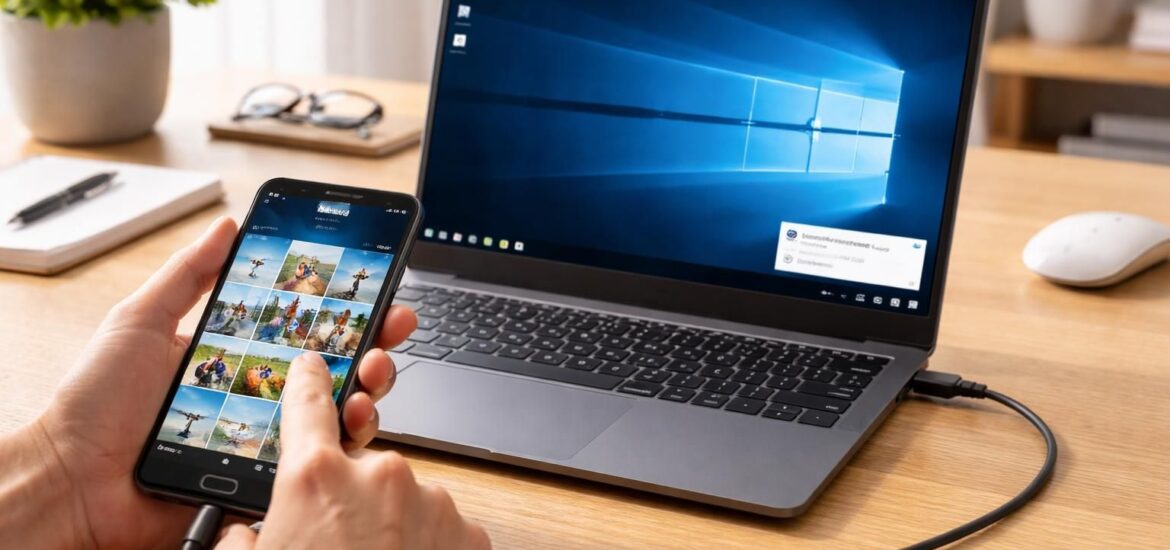
Le besoin de transférer des photos d’un smartphone Samsung vers un PC Windows 10 est devenu courant, notamment en raison de l’augmentation du volume de données généré par les utilisateurs. Avec des capacités de stockage de plus en plus vastes, les smartphones modernes tels que ceux de la gamme Samsung s’illustre par leur qualité photographique. Il en résulte une accumulation rapide de fichiers multimédias sur les appareils. Cette situation rend les options de transfert cruciales pour les utilisateurs souhaitant sauvegarder leurs souvenirs ou libérer de l’espace sur leur smartphone. Les méthodes de transfert s’avèrent variées, allant de la connexion par câble USB aux solutions cloud, permettant une flexibilité selon les préférences et les outils à disposition. Cet article présente de manière détaillée les différentes méthodes de transfert, notamment les étapes précises à suivre pour chaque option. L’objectif est de garantir une approche claire et efficace pour chaque utilisateur, qu’il soit novice ou expérimenté.
Pourquoi choisir la connexion USB pour transférer des photos ?
La méthode de transfert par connexion USB est souvent privilégiée en raison de sa rapidité et de sa simplicité. Lorsque l’on utilise un câble USB, la connexion entre le smartphone Samsung et le PC est directe, permettant ainsi un accès instantané aux fichiers stockés sur l’appareil. Cette méthode est également plus rapide que le transfert via des services cloud, ce qui est particulièrement avantageux lorsque l’on souhaite transférer de nombreux fichiers en peu de temps.
Avantages de la connexion USB
Utiliser un câble USB offre plusieurs bénéfices non négligeables :
- Vitesse : Le transfert via USB est nettement plus rapide qu’une connexion sans fil.
- Pas de consommation de données : Contrairement aux services cloud qui nécessitent une connexion Internet, le transfert par USB ne consomme pas de données mobiles.
- Sécurité : Les fichiers transférés restent sur des supports physiques, réduisant ainsi les risques de piratage.
Ces éléments font du transfert par USB une option de choix pour de nombreux utilisateurs. Un autre point clé à considérer est que ce processus ne nécessite aucune connaissance technique approfondie, rendant la méthode accessible même aux utilisateurs moins expérimentés.
Méthode 1 : Transférer des photos via un câble USB
Le transfert de photos à l’aide d’un câble USB est sans doute la méthode la plus directe et la plus pratique pour les utilisateurs de smartphones Samsung. Voici les étapes détaillées à suivre pour réaliser cette opération efficacement :
Étapes pour le transfert via USB
Pour commencer, il est important de s’assurer d’avoir un câble USB compatible. Une fois le matériel prêt, suivez ces étapes :
- Connectez votre smartphone Samsung à votre PC en utilisant un câble USB. Assurez-vous que l’extrémité micro-USB est bien insérée dans votre smartphone et l’autre extrémité dans un port USB libre de votre ordinateur.
- Accéder à la barre de notification sur votre smartphone. Faites glisser le bas de l’écran vers le haut pour afficher cette barre.
- Choisissez l’option de transfert de fichiers. Appuyez sur « Transfert de fichiers » ou « Transfert d’images ». Cette étape est cruciale pour permettre la communication entre votre smartphone et votre PC.
- Ouvrez l’explorateur de fichiers sur votre PC. Naviguez jusqu’à « Ce PC » ou « Ordinateur », puis sélectionnez votre smartphone Samsung dans la liste des appareils connectés.
- Copiez les photos en les faisant glisser-déposer dans un dossier de votre choix sur le PC. Vous pouvez également sélectionner les fichiers, puis utiliser les commandes « Copier » (Ctrl+C) et « Coller » (Ctrl+V).
Cette méthode de transfert est efficace pour déplacer rapidement plusieurs fichiers sans complication. Les utilisateurs remarquent souvent une nette amélioration de la productivité lorsque cette méthode est appliquée pour des transferts fréquents.
Méthode 2 : Utiliser Samsung Smart Switch pour un transfert simplifié
La solution Samsung Smart Switch est un autre moyen efficace de transférer des photos d’un smartphone Samsung vers un PC. Cette application développée par Samsung facilite la gestion et le transfert des fichiers entre le smartphone et l’ordinateur. Voici comment procéder :
Procédure d’utilisation de Samsung Smart Switch
Pour utiliser cette application, il est nécessaire de suivre les étapes suivantes :
- Télécharger et installer l’application Samsung Smart Switch sur votre PC. Ce logiciel est gratuit et accessible sur le site officiel de Samsung.
- Ouvrir l’application sur votre PC et suivre les instructions affichées pour connecter votre smartphone Samsung, que ce soit par câble USB ou via une connexion Wi-Fi.
- Sélectionner les fichiers à transférer. Une fois connecté, choisissez l’option « Photos » dans la liste des fichiers disponibles.
- Lancer le transfert en cliquant sur « Transférer ». Les photos sélectionnées seront alors copiées sur votre PC.
Cette méthode présente l’avantage d’une interface intuitive et d’une synchronisation aisée. Les utilisateurs trouvent souvent que l’application facilite la gestion de leurs fichiers multimédias, rendant l’expérience plus fluide. En prime, il est possible de récupérer des données perdues, contribuant ainsi à une meilleure sauvegarde globale.
D’autres applications Samsung pour faciliter le transfert de photos
En plus de Samsung Smart Switch, divers outils sont disponibles pour simplifier le transfert des fichiers entre votre smartphone et votre PC. Ces applications offrent différentes fonctionnalités adaptées aux besoins variés des utilisateurs.
Exemples d’autres applications
Voici quelques alternatives notables :
- Samsung Kies : Cette application permet de gérer et de synchroniser vos fichiers entre le smartphone et l’ordinateur. C’est un choix populaire pour celles et ceux qui ont besoin d’une solution complète.
- Samsung Flow : Grâce à cette application, il est possible de profiter de la fonction « Continuité », facilitant le transfert rapide de fichiers entre le téléphone et le PC.
Chacune de ces applications présente des caractéristiques distinctes, donnant aux utilisateurs plusieurs options selon leurs préférences et leur aisance à utiliser des outils technologiques.
Méthode 3 : Utilisation des services cloud pour le transfert de photos
Une autre technique de plus en plus utilisée pour transférer des photos depuis un smartphone Samsung vers un PC consiste à utiliser des services cloud. Ces solutions proposent une flexibilité et un accès pratique à vos fichiers, ce qui est particulièrement intéressant pour ceux qui prennent beaucoup de photos.
Procédure pour le transfert via un service Cloud
Pour mettre en œuvre cette méthode, il est recommandé de suivre ces étapes :
- Choisir un service cloud, tel que Google Photos, Dropbox ou Microsoft OneDrive. Assurez-vous d’avoir un compte actif sur l’une de ces plateformes.
- Installer l’application correspondante sur votre smartphone Samsung et connectez-vous avec votre compte.
- Configurer l’application pour qu’elle sauvegarde automatiquement les photos prises avec votre smartphone. Généralement, il est possible de sélectionner l’option de sauvegarde uniquement lorsque le smartphone est en Wi-Fi pour préserver votre forfait de données.
- Accéder à vos photos sur votre PC en vous rendant sur le site du service cloud et en vous connectant avec votre compte. Vous y retrouverez toutes vos photos sauvegardées.
- Télécharger les fichiers souhaités sur votre PC soit en utilisant le bouton de téléchargement, soit en les faisant glisser vers un dossier de votre choix.
Cette méthode est particulièrement utile pour les utilisateurs qui souhaitent avoir un accès permanent à leurs fichiers, quelle que soit leur localisation. Les services cloud permettent également une sauvegarde sécurisée, garantissant que les photos restent accessibles même en cas de perte ou de vol du smartphone.
Résoudre les problèmes courants lors du transfert des photos
Malgré les méthodes décrites, il peut arriver que des problèmes existent lors du transfert de photos. Plusieurs facteurs peuvent être à l’origine de ces contretemps. Voici quelques recommandations pour surmonter ces difficultés.
Conseils pour un transfert sans faille
- Vérifiez votre câble USB et le port USB : Assurez-vous d’utiliser un câble de qualité, homologué par Samsung, car certains câbles ne permettent que le chargement et non le transfert de données.
- Contrôlez votre logiciel antivirus : Parfois, un logiciel de sécurité peut bloquer la communication entre votre smartphone et votre PC. Vérifiez que celui-ci n’est pas à l’origine du problème.
- Configurez votre smartphone en tant que périphérique multimédia : Il est essentiel de vous assurer que le téléphone est configuré pour le transfert de fichiers, ce qui peut nécessiter une sélection dans la barre de notification lors de la connexion.
Ces conseils pratiques peuvent aider à résoudre une grande majorité des problèmes rencontrés lors du transfert de photos, garantissant ainsi une expérience utilisateur fluide et efficace.